


מהו צייד המועמדים?
צייד המועמדים הוא אחד הכלים המרכזיים והחזקים ביותר במערכת הגיוס שלכם – למעשה, הוא כל כך מהותי שהשם Hunter AI מבוסס עליו.
הצייד מאפשר לבצע איתור חכם, מהיר ומדויק של מועמדים מתוך מאגר גדול של קורות חיים, באמצעות חיפוש המבוסס על מילות מפתח וביטויים מתוך קורות החיים של המועמדים.
בבסיס הצייד עומד מנוע AI חזק לפיענוח חכם של קורות חיים ומילון מורפולוגי סמנטי מתקדם, שמסוגל לזהות גם וריאציות והטיות שונות של מילים.
מה זה אומר בפועל? המילון מזהה שמילים שונות הן למעשה אותו הדבר. לדוגמה, אם תחפשו את המילה “מנהל”, המערכת תמצא גם מועמדים שכתבו “מנהלת”, “ניהול”, “ניהלתי”, “מנהלים” – כי כולן הטיות (צורות דקדוקיות שונות) של אותו שורש. כך גם אם מועמדים ניסחו את הניסיון שלהם בצורה שונה, המערכת תאתר אותם.
מה העיקרון שעומד מאחורי צייד המועמדים?
הרעיון פשוט: במקום לעבור ידנית על מאות או אלפי קורות חיים, המערכת מחפשת את המועמדים הטובים ביותר עבורכם.
בעזרת הצייד ניתן:
- לחפש לפי מילות מפתח או ביטויים רלוונטיים (לפי ניסיון, השכלה, הערות או כלל הקובץ)
- לבצע סינון חכם לפי לוגיקות שונות כמו “מצא לפחות אחד”, “מצא הכל”, “חייב לא להיות”
- לאתר במהירות מועמדים שמתאימים לקריטריונים שהגדרתם
- לסנן מועמדים שאינם רלוונטיים (לדוגמה מועמדים בסטטוס שלילי או זמני)
- לחפש לפי ניסיון אחרון – לאתר מועמדים לפי התפקיד האחרון או הנוכחי שלהם
- לחפש לפי שנות ניסיון – למצוא מועמדים עם כמות שנות ניסיון מינימלית בתחומים ספציפיים
בנוסף, שילוב הצייד עם יכולות ה-AI של המערכת מאפשר לקבל המלצות חכמות על מועמדים מתאימים.
מושגי יסוד לפני שמתחילים
ניתן להשתמש בצייד המועמדים בשתי תצורות עיקריות:
צייד מקושר למשרה
בניית חיפוש שמטרתו לאתר מועמדים עבור משרה ספציפית. המועמדים שיימצאו יקושרו באופן טבעי לאותה משרה.
צייד פתוח
יצירת חיפוש חופשי במאגר המועמדים ללא שיוך למשרה מסוימת, למשל כדי לאתר טאלנטים פוטנציאליים באופן כללי.
1. איך ניגשים לצייד המועמדים?
ניתן להגיע לצייד בשתי דרכים:
דרך התפריט הראשי
בצד ימין של המסך נמצא התפריט הראשי. לחצו על “בשימוש נפוץ” ואז על “צייד מועמדים”.
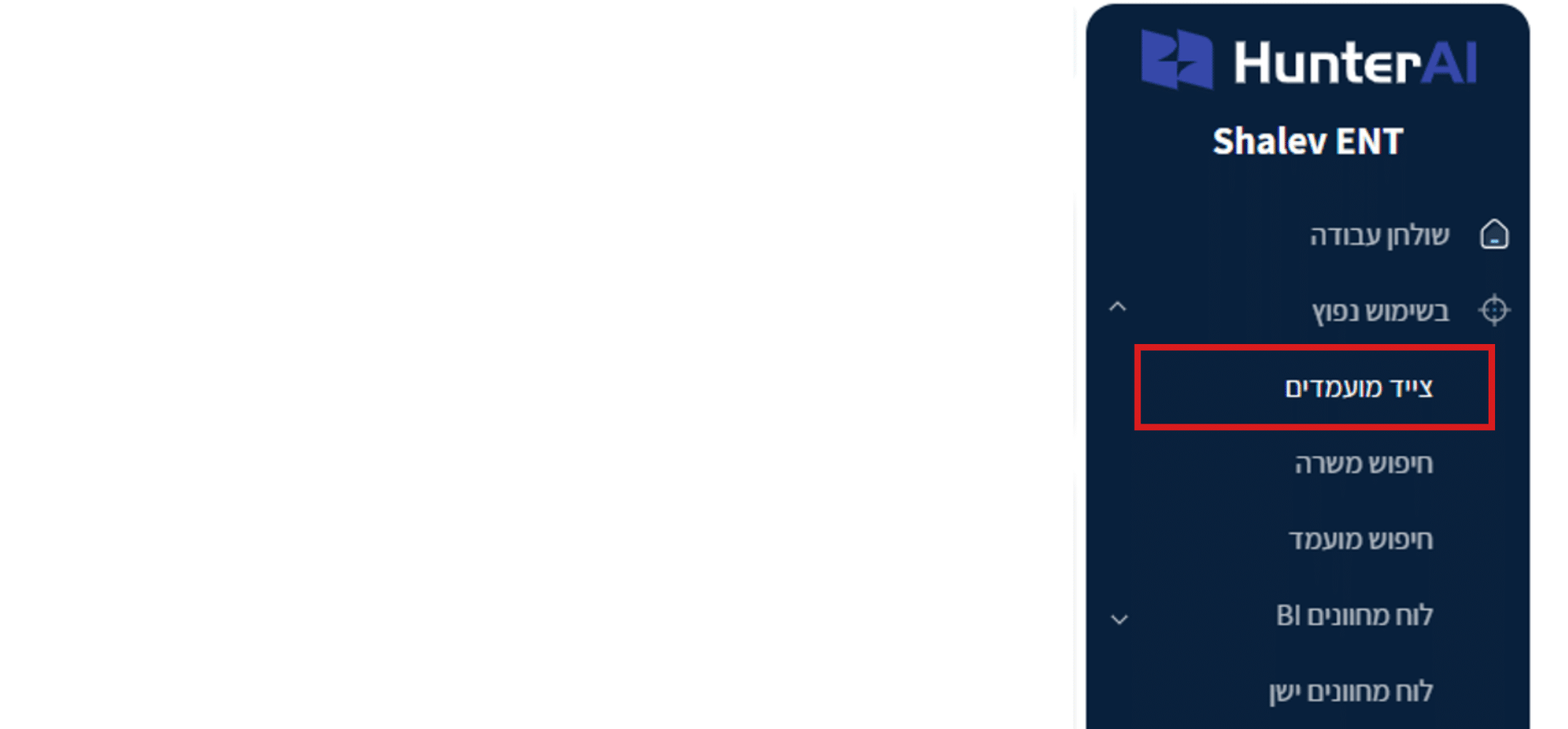
תיאור המסך: בתפריט הימני, תחת “בשימוש נפוץ”, מופיע “צייד מועמדים” כאפשרות הראשונה.
דרך אזור הציידים בשולחן העבודה
במסך הראשי קיים אזור הציידים – טבלה שמציגה את הציידים השמורים. כדי ליצור צייד חדש, לחצו על “צייד חדש” – הכפתור הכחול עם + בפינה הימנית העליונה של אזור הציידים.
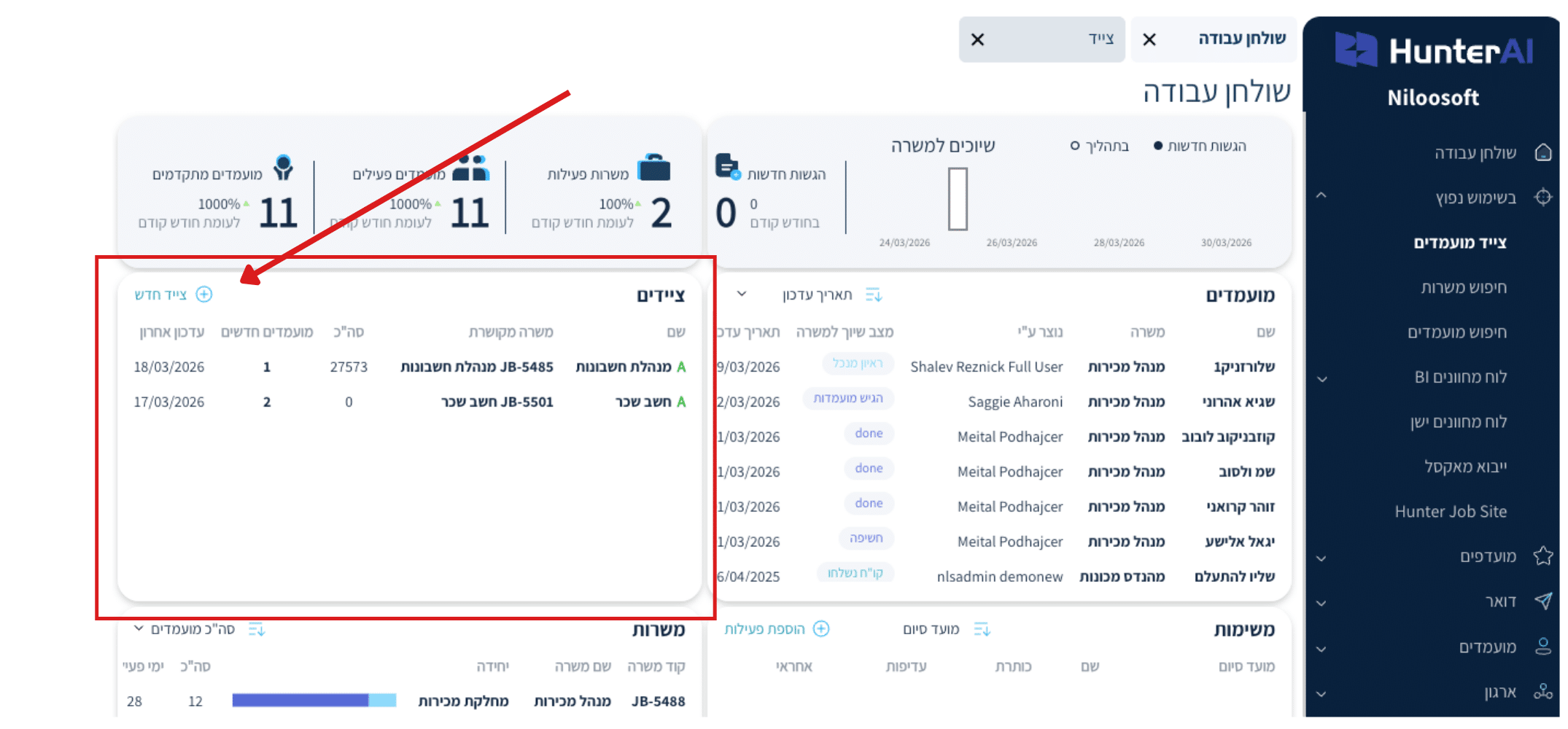
תיאור המסך: בשולחן העבודה, באזור הציידים, בפינה השמאלית העליונה – כפתור “צייד חדש” בכחול עם +.
2. מסך הצייד – מבנה ושדות החיפוש
כשנפתח מסך הצייד, תראו טופס חיפוש מחולק לקטגוריות: ניסיון, מיומנויות, השכלה, הערות, מיקום ופעילות. בכל קטגוריה יש שדה להזנת מילות מפתח ותפריט נפתח לבחירת לוגיקת החיפוש. בתחתית – כפתור “חפש”.
ניתן להזין מילים, מספרים וביטויים.
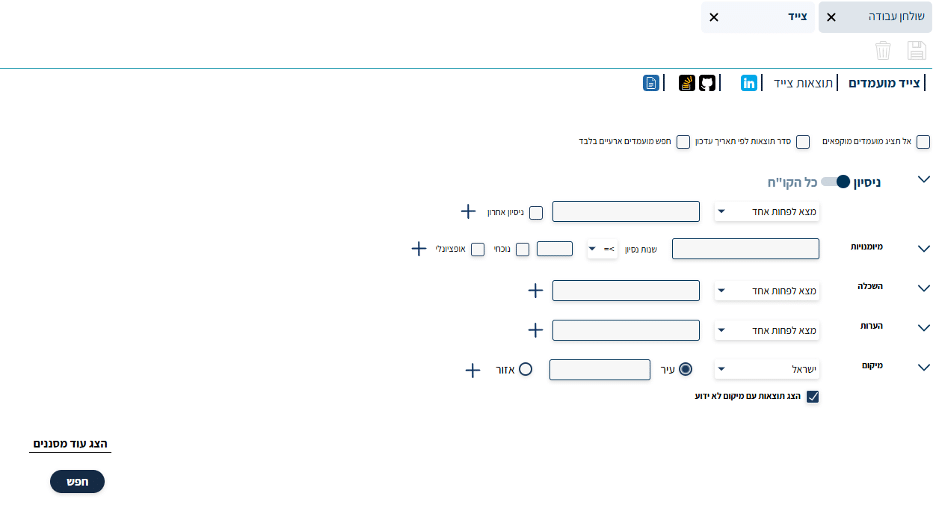
תיאור המסך: טופס הצייד עם קטגוריות חיפוש: ניסיון, מיומנויות, השכלה, הערות, מיקום ופעילות. לכל קטגוריה יש שדה טקסט ותפריט נפתח ללוגיקת חיפוש.
סימנים מיוחדים בחיפוש
ניתן להפריד בין מילות חיפוש באמצעות רווח או פסיק. בנוסף, ניתן להשתמש בסימנים מיוחדים כדי לשפר את דיוק החיפוש:
מרכאות (” “) – חיפוש ביטוי מדויק
כשרוצים לחפש ביטוי של שתי מילים או יותר, תחמו אותו במרכאות. לדוגמה: “הנדסת חשמל”
כשמחפשים יותר מביטוי אחד, חשוב לסגור את כל המרכאות.

תיאור המסך: בשדה החיפוש מוזנים “הנדסת חשמל”, “חשמלאי מוסמך” עם לוגיקה “מצא לפחות אחד”.
סימן דולר ($) – קיבוע מילה ללא הטיות
כפי שהסברנו, חיפוש רגיל מוצא גם הטיות (צורות שונות של מילה). אם רוצים מילה מדויקת בלבד, הוסיפו סימן $ בסוף המילה.
דוגמה: מנהל$ → ימצא רק “מנהל”. לא ניהול, לא מנהלת, לא מנהלים.
דוגמה נוספת: מנהל$ מכירות → כאן סימן $ מוצמד רק למילה “מנהל”, ולכן:
- “מנהל” – חיפוש מדויק, ללא הטיות
- “מכירות” – בלי $, ולכן המערכת תחפש גם הטיות כמו “מכירה”
כלומר, החיפוש ימצא “מנהל מכירות” וגם “מנהל מכירה”, אבל לא “מנהלת מכירות” ולא “ניהול מכירות”.

תיאור המסך: שדה חיפוש עם הביטוי ״מנהל$מכירות״ – סימן $ מוצמד לסוף המילה מנהל כדי לקבע אותה ללא הטיות.
לוגיקות חיפוש: מצא לפחות אחד, מצא הכול, חייב לא להיות
ליד כל שדה חיפוש יש תפריט נפתח לבחירת לוגיקת החיפוש. שלוש האפשרויות:
מצא לפחות אחד (ברירת המחדל)
המערכת תחפש מועמדים שמופיע אצלם לפחות אחד מהביטויים שהזנתם.
דוגמה: חיפוש “Python, Java, C#” → מועמדים שיודעים Python או Java או C# (או כל שילוב).
מתי להשתמש: כשמספיק שלמועמד יהיה אחד מכמה כישורים. זו האפשרות הנפוצה ביותר.
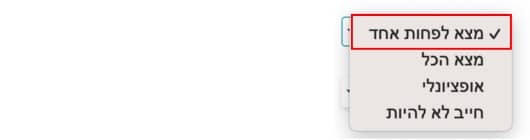
מצא הכול
המערכת תחזיר רק מועמדים שמופיעים אצלם כל הביטויים.
דוגמה: “Python, SQL” → רק מועמדים עם גם Python וגם SQL.
מתי להשתמש: כשצריך שלמועמד יהיו כל הכישורים – למשל תפקיד שדורש גם פיתוח וגם ניהול.
שימו לב: ככל שמוסיפים יותר מילים עם “מצא הכול”, התוצאות מצטמצמות מאוד. אם מקבלים מעט מדי תוצאות – שקלו לעבור ל”מצא לפחות אחד”.
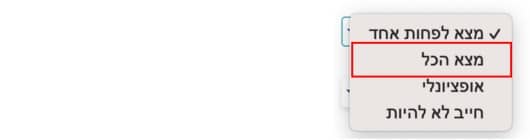
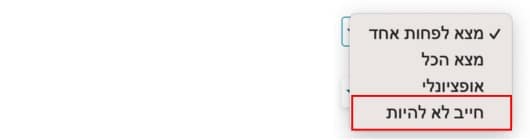
חייב לא להיות
המערכת תסנן החוצה מועמדים שמופיעים אצלם הביטויים שהזנתם.
דוגמה: “סטודנט” → יסיר מהתוצאות מועמדים שכתבו “סטודנט”.
מתי להשתמש: כשרוצים לסנן מי שלא מתאים – למשל להוציא סטודנטים או מתמחים.
שימו לב: היזהרו עם מילים רחבות מדי. “חייב לא להיות: ניהול” עלול לסנן גם מועמדים עם ניסיון רלוונטי בניהול פרויקטים. השתמשו בביטויים ספציפיים.
חיפוש לפי ניסיון אחרון ושנות ניסיון
בקטגוריית “ניסיון” בצייד, יש שני כלים נוספים שמאפשרים למקד את החיפוש:
ניסיון אחרון
סמנו את התיבה “ניסיון אחרון” כדי לחפש רק במקום העבודה האחרון של המועמד (ולא בכל ההיסטוריה התעסוקתית).
דוגמה: חיפוש “מנהל מכירות” + ניסיון אחרון → רק מועמדים שהתפקיד הנוכחי או האחרון שלהם היה מנהל מכירות, ולא מישהו שהיה מנהל מכירות לפני 10 שנים.

תיאור המסך: שורת הניסיון בצייד עם תיבת הסימון “ניסיון אחרון” מסומנת, המגבילה את החיפוש לתפקיד האחרון של המועמד בלבד.
שנות ניסיון
בשורה השנייה של קטגוריית “ניסיון” יש שדה “שנות ניסיון”. הזינו מספר שנים ובחרו אופרטור (למשל >= שמשמעו 5 שנים ומעלה).
דוגמה: “פיתוח תוכנה” + שנות ניסיון >= 5 → מועמדים עם 5 שנות ניסיון ומעלה בפיתוח תוכנה.
ניתן גם לסמן “נוכחי” (חישוב ניסיון נוכחי בלבד) ו-“אופציונלי” (קריטריון משני, לא חובה).

תיאור המסך: קטגוריית מיומנויות – שדה תחום, אופרטור (>=), שדה מספר שנים, ותיבות “נוכחי” מסומנת לסינון מדויק.
3. שמירת הצייד
לאחר שלחצתם על “חפש” וקיבלתם תוצאות, שמרו את הצייד בלחיצה על אייקון הדיסקט בראש המסך.
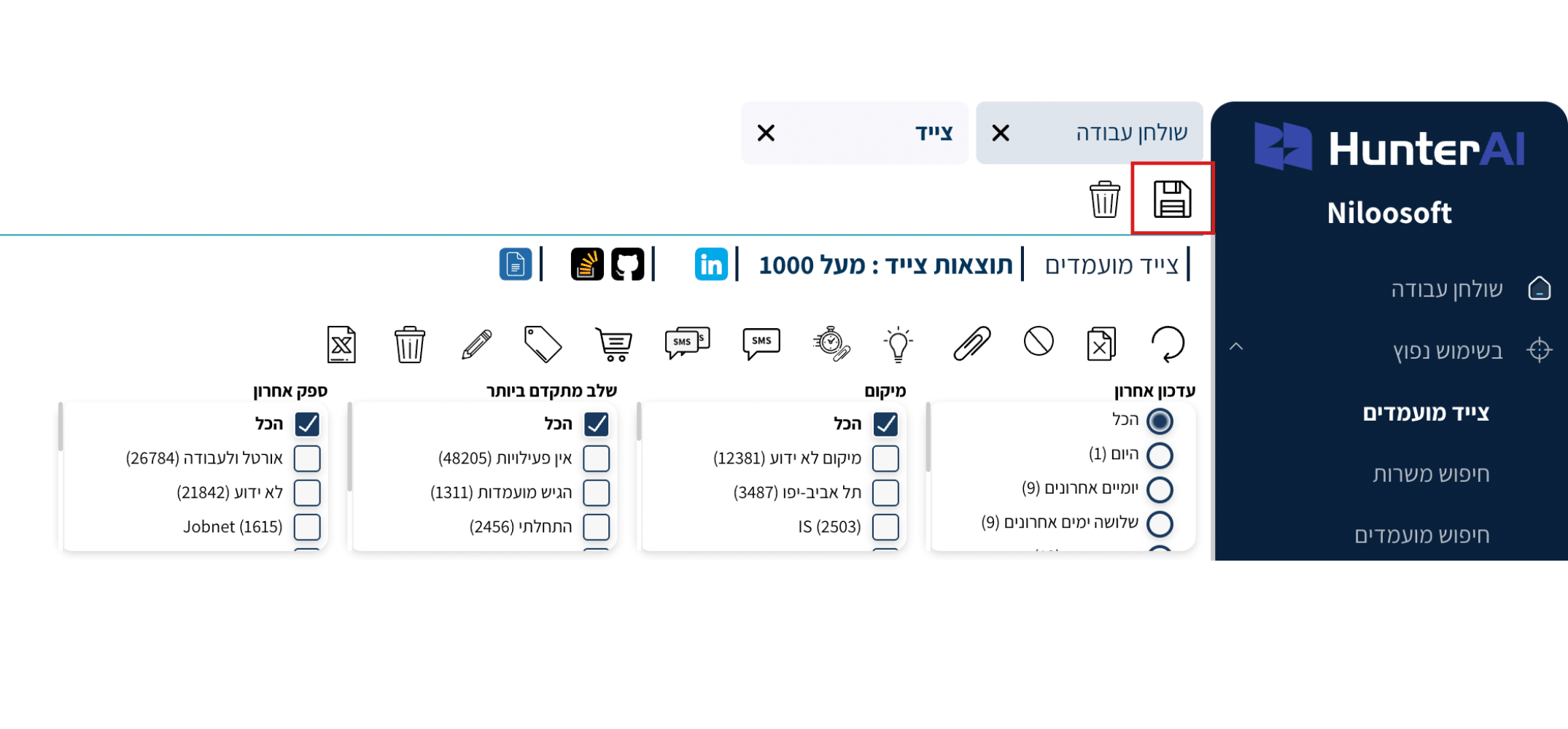
תיאור המסך: בראש מסך הצייד, מימין, מופיעים אייקון דיסקט (שמירה) ואייקון פח (מחיקה).
במערכת קיימים שלושה סוגי ציידים:
ציידים זמניים – אינם נשמרים. כשסוגרים את המסך, הצייד נעלם.
ציידים שמורים (S) – שומרים את תוצאות החיפוש עד אותו רגע. לעדכון – יש לחפש מחדש.
ציידים אוטומטיים (A) – מומלץ – מתעדכנים אוטומטית כשקורות חיים חדשים נכנסים למאגר. זו האפשרות המומלצת לציידים בשימוש שוטף.
4. הגדרות נוספות בעת שמירת הצייד
בעת שמירת הצייד ניתן להגדיר:
שם לצייד – כדי לזהות אותו בקלות ברשימת הציידים.
שיוך למשרה – לבחור משרה שתהיה קשורה לצייד זה.

סטטוסים – לבחור אילו סטטוסים של מועמדים יוצגו בתוצאות.

צייד אוטומטי – סמנו כדי שהצייד יתעדכן אוטומטית כשקורות חיים חדשים נכנסים.
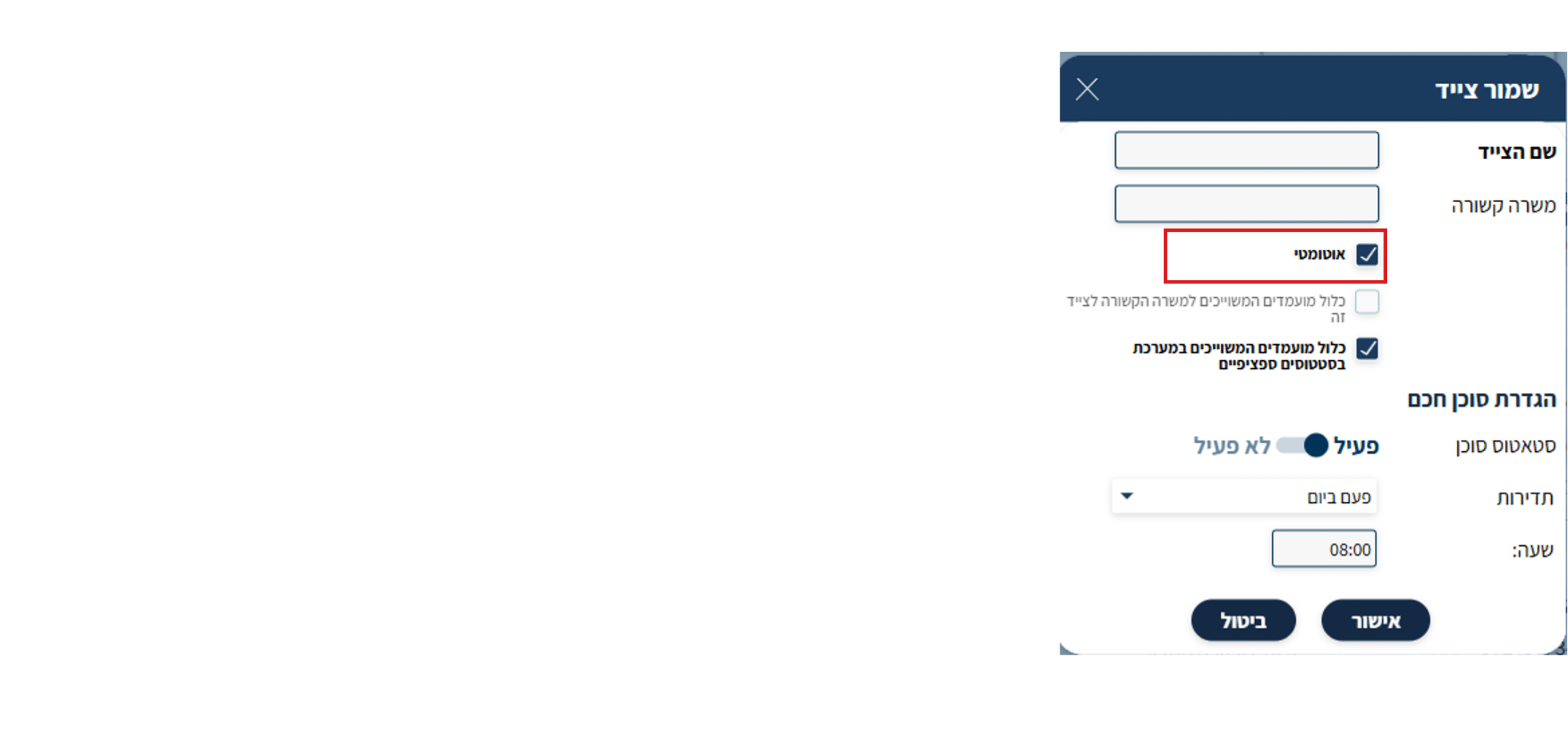
תיאור המסך: חלון שמירת הצייד עם שדה שם, תפריט בחירת משרה, ותיבת סימון “צייד אוטומטי”.
שימוש בסוכן חכם (AI)
ניתן להפעיל סוכן חכם עבור הצייד.
הסוכן יכול לשלוח דיוור אוטומטי בזמנים שתגדירו, עם מידע על:
- מועמדים שמתאימים לצייד
- מועמדים חדשים שנכנסו למאגר ומתאימים לחיפוש
אם קיים לכם רישיון AI Assistant, הסוכן יציג גם תובנות על המועמדים ועל המשרה.
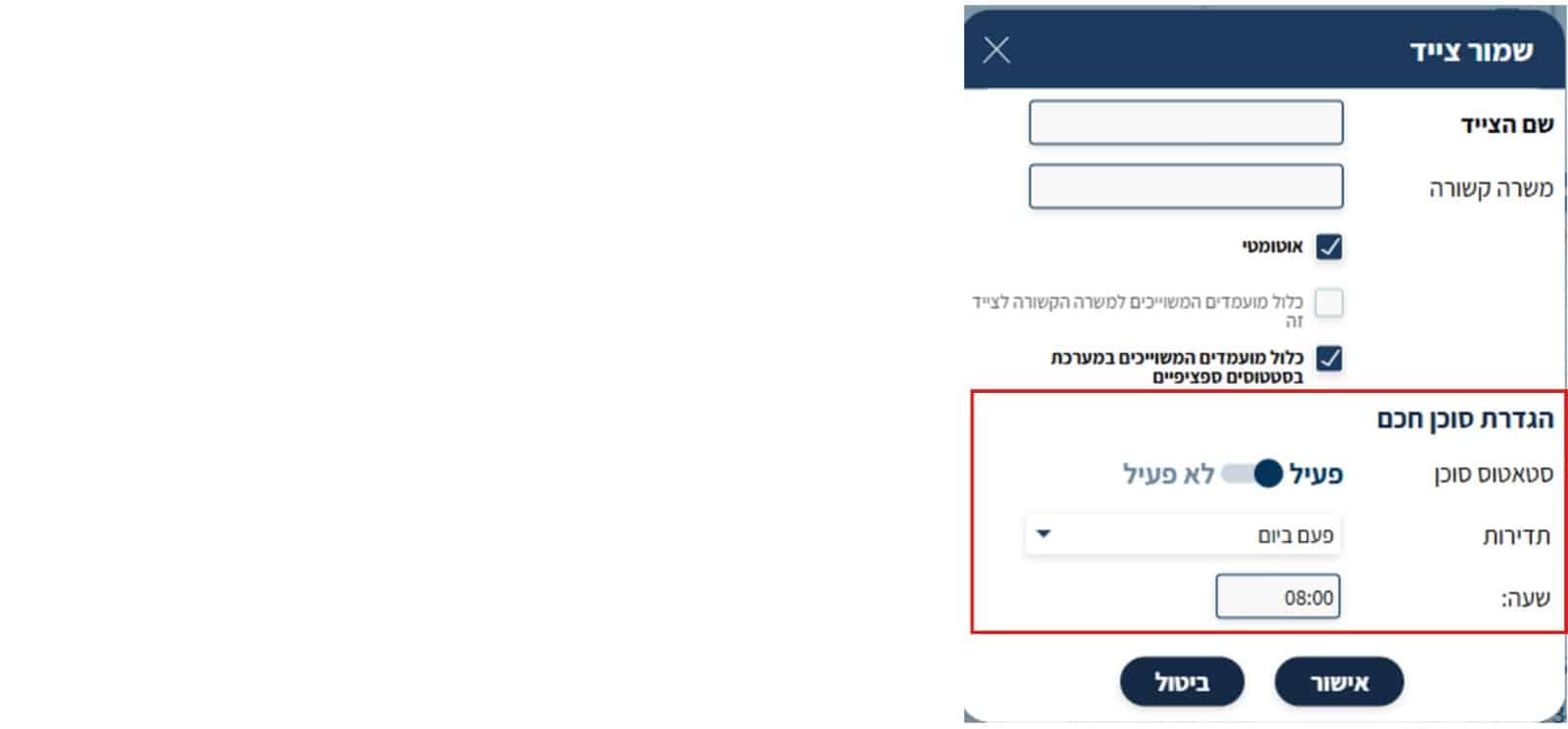
תיאור המסך: חלון שמירת הצייד עם אופציית הגדרת הסוכן החכם עם אפשרות להגדיר את תדירות הסוכן החכם ו שעה לתזמון שליחה אוטומטי.
לבסוף, לחצו על אישור – והצייד יתווסף לאזור הציידים בשולחן העבודה.
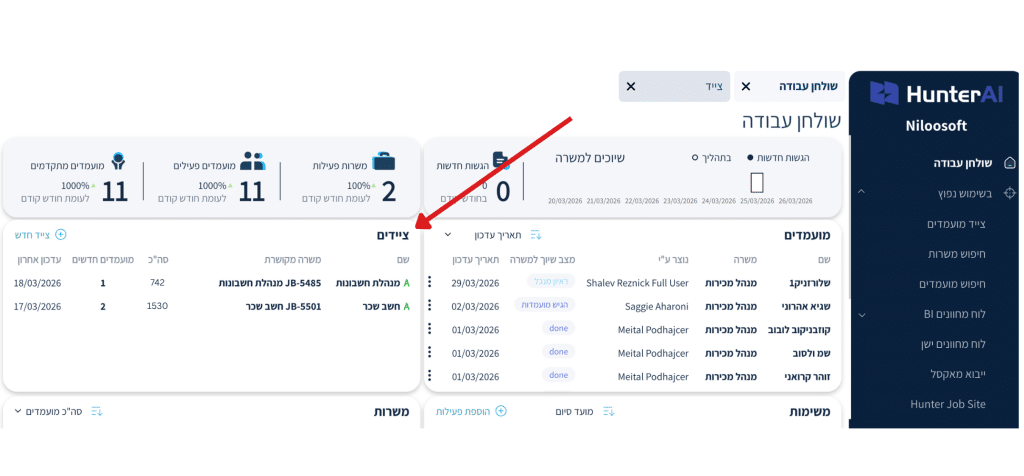
תיאור המסך: מסך שולחן העבודה במערכת עם חץ לאזור לחיצה הציידים לשם יתווסף הצייד החדש שהקמנו.
שאלות נפוצות
מה ההבדל בין “מצא לפחות אחד” ל”מצא הכול”?
“מצא לפחות אחד” מחזיר מועמדים שיש להם לפחות מילה אחת מהרשימה (או). “מצא הכול” מחזיר רק מועמדים שיש להם את כל המילים (וגם). ברוב המקרים “מצא לפחות אחד” נותן תוצאות טובות יותר.
מתי כדאי להשתמש בסימן $?
כשאתם רוצים מילה מדויקת בלבד. למשל, אם מחפשים “מנהל” ולא רוצים לקבל גם “ניהול” או “מנהלה” – כתבו מנהל$.
מה ההבדל בין צייד שמור לצייד אוטומטי?
צייד שמור שומר את תוצאות החיפוש כפי שהיו ברגע השמירה. צייד אוטומטי ממשיך לחפש ומתעדכן מעצמו כשקורות חיים חדשים נכנסים למערכת.
האם אפשר לחפש מועמדים לפי ניסיון בתחום ספציפי?
כן. בקטגוריית “ניסיון” ניתן לחפש מילות מפתח (למשל “פיתוח תוכנה”), לסנן לפי ניסיון אחרון בלבד, ולהגדיר מינימום שנות ניסיון.
למה אני מקבל מעט מדי תוצאות?
כנראה שהלוגיקה מוגדרת ל”מצא הכול” עם יותר מדי מילים. נסו לעבור ל”מצא לפחות אחד” או להפחית את מספר מילות המפתח.
לסיכום
במאמר זה הכרנו את צייד המועמדים ולמדנו:
- כיצד לפתוח את הצייד (תפריט ראשי או אזור הציידים בשולחן העבודה)
- כיצד לבחור לוגיקת חיפוש: “מצא לפחות אחד”, “מצא הכול” ו”חייב לא להיות”
- כיצד לחפש לפי ניסיון אחרון ושנות ניסיון
- כיצד להשתמש במרכאות ובסימן $
- כיצד לשמור כצייד אוטומטי