סיימתם שיחת טלפון עם מועמד ורוצים לתעד את עיקרי השיחה? ערכתם ראיון ואתם רוצים לשמור את ההתרשמות שלכם? או שאולי אתם רוצים לעדכן את הצוות על ההתקדמות של מועמד בתהליך הגיוס?
במערכת הגיוס Hunter AI אפשר לתעד את כל המידע הזה ישירות בכרטיס המועמד, כך שהוא נשמר במקום אחד וזמין לעיון בהמשך.
במאמר הבא נסביר איך מוסיפים הערות למועמדים, מה ההבדל בין סוגי ההערות, איפה אפשר לצפות בהן ואיך ניתן להשתמש בהן גם בהעברת מידע למנהלים מגייסים.
קודם כול, אילו סוגי הערות אפשר להוסיף למועמד?
בכרטיס המועמד קיימות שתי דרכים מרכזיות לתיעוד מידע: הערה המשויכת למשרה ופעילות בכרטיס המועמד.
ההבדל ביניהן פשוט:
- הערה המשויכת למשרה מתאימה למידע שקשור לתהליך הגיוס של המועמד למשרה מסוימת.
לדוגמה: “יצרנו קשר עם המועמד בנוגע למשרת מנהל מכירות, לא היה זמין ונקבע שנחזור אליו מחר.” - פעילות בכרטיס המועמד מתאימה למידע כללי על המועמד, שיכול להיות רלוונטי גם למשרות אחרות.
לדוגמה: “המועמד מחפש עבודה במשרה מלאה, מעדיף עבודה היברידית וזמין להתחלה בעוד חודש.”
שתי האפשרויות מאפשרות לכם לשמור מידע על המועמד, אבל ההערות נשמרות במקומות שונים בכרטיס.
איך מוסיפים הערה למועמד במסגרת משרה?
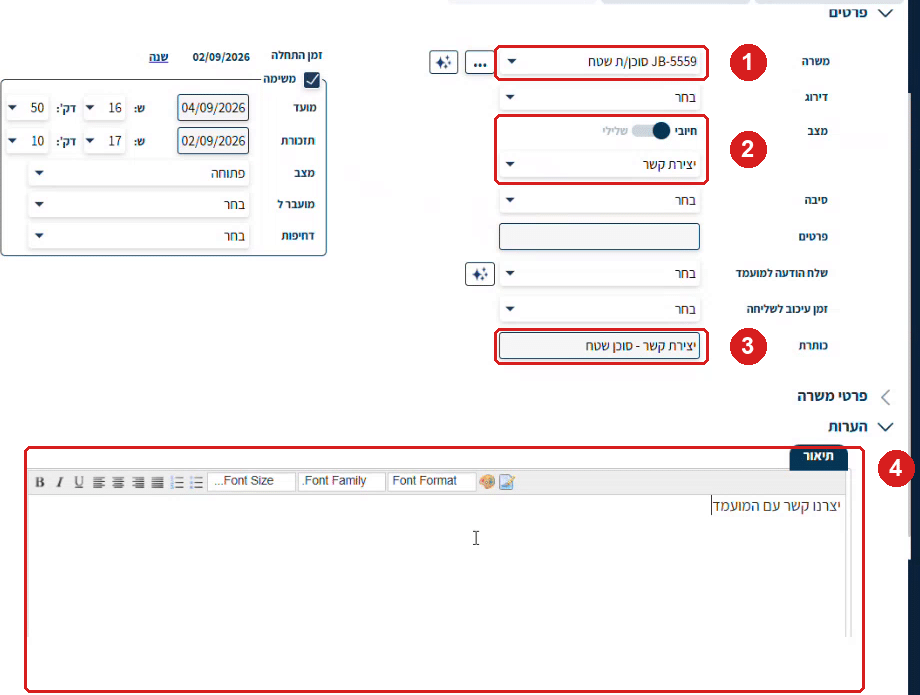
כאשר אתם רוצים לתעד שיחה, עדכון או שלב בתהליך הגיוס למשרה מסוימת, תוכלו לעשות זאת דרך האפשרות שיוך למשרה.
כדי להוסיף הערה, פתחו את כרטיס המועמד ולחצו על אייקון המהדק בסרגל האייקונים העליון.
בחלון שנפתח:
- בשדה משרה, בחרו את המשרה הרלוונטית.
- בשדה מצב, בחרו את הסטטוס המתאים לשלב שבו נמצא המועמד, למשל “יצירת קשר”.
- בשדה כותרת, תופיע כותרת אוטומטית המשלבת את שם הסטטוס ושם המשרה. תוכלו לשנות אותה במידת הצורך.
- בשדה תיאור, כתבו את ההערה שתרצו לתעד.
- לסיום, לחצו על הוסף.
ההערה תישמר כחלק מהיסטוריית הגיוס של המועמד לאותה משרה, ותוכלו לחזור אליה בכל שלב.
⚠️ חשוב לדעת
ישנם סטטוסים שמפעילים גם שליחת מייל.
במקרה כזה יוצגו בחלון לשוניות נוספות, והטקסט שתכתבו בגוף המייל יישמר כתיאור בהיסטוריית המשרה.
איך מוסיפים פעילות כללית בכרטיס המועמד?
לא כל מידע על מועמד קשור בהכרח למשרה מסוימת. לפעמים תרצו לתעד התרשמות כללית, שיחה טלפונית או פרט שחשוב לכם ולצוות לזכור גם בהמשך.
לשם כך קיימת האפשרות הוסף פעילות.
פתחו את כרטיס המועמד ולחצו על אייקון הנורה בסרגל האייקונים העליון.
בחלון שנפתח:
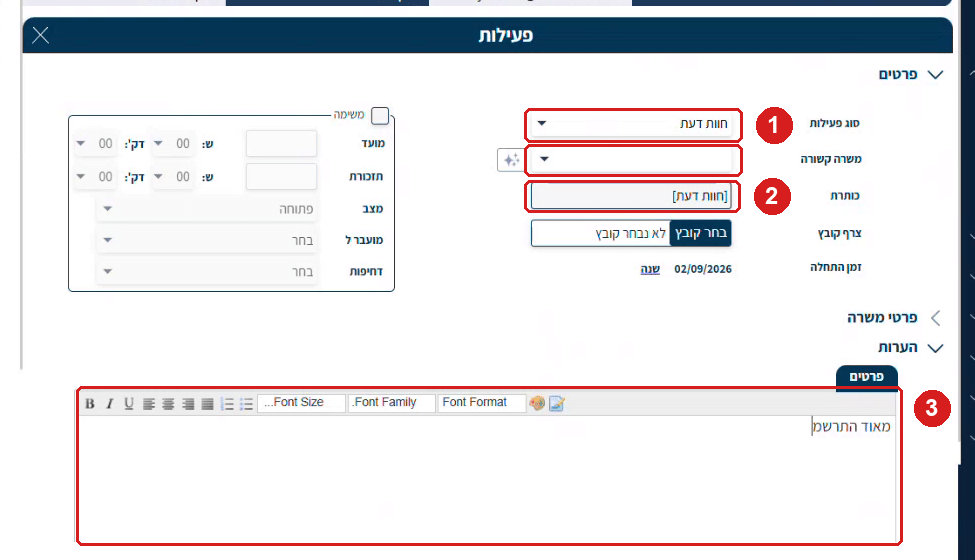
- בשדה סוג פעילות, בחרו את הפעילות המתאימה, למשל שיחה טלפונית, ראיון, חוות דעת או תקציר קורות חיים.
- בשדה כותרת, תופיע כותרת אוטומטית לפי סוג הפעילות. תוכלו לשנות אותה במידת הצורך.
- בשדה פירוט, כתבו את המידע שתרצו לשמור.
- לסיום, לחצו על הוסף.
⚠️ שדה משרה קשורה
אפשר גם לבחור משרה בשדה משרה קשורה, כדי לציין את ההקשר שבו נכתבה הפעילות.
עם זאת, הפעילות עדיין תישמר בלשונית פעילויות ולא בהיסטוריית המשרה.
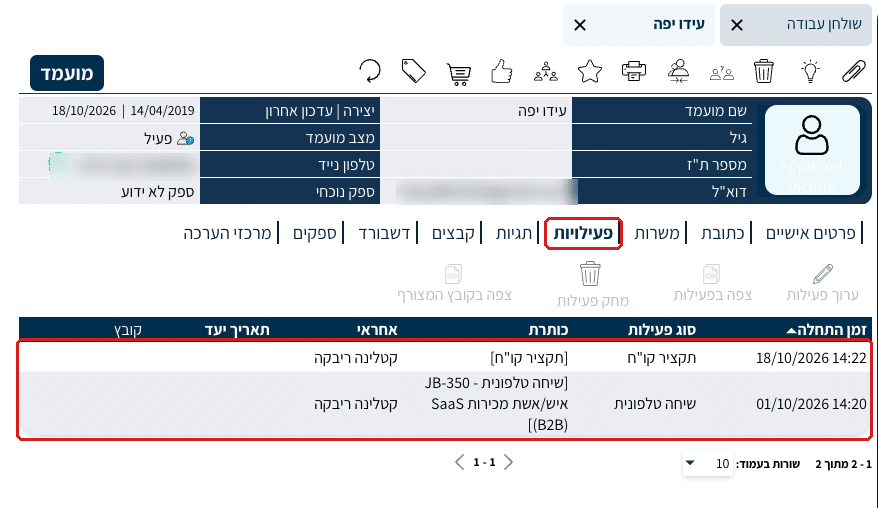
הפעילות תישמר בלשונית פעילויות בכרטיס המועמד.
איפה אפשר לראות את ההערות שנכתבו על מועמד?
אחרי שהוספתם הערה, תוכלו לחזור אליה בכל רגע מתוך כרטיס המועמד. המקום שבו היא תופיע תלוי בדרך שבה שמרתם אותה.
צפייה בפעילויות
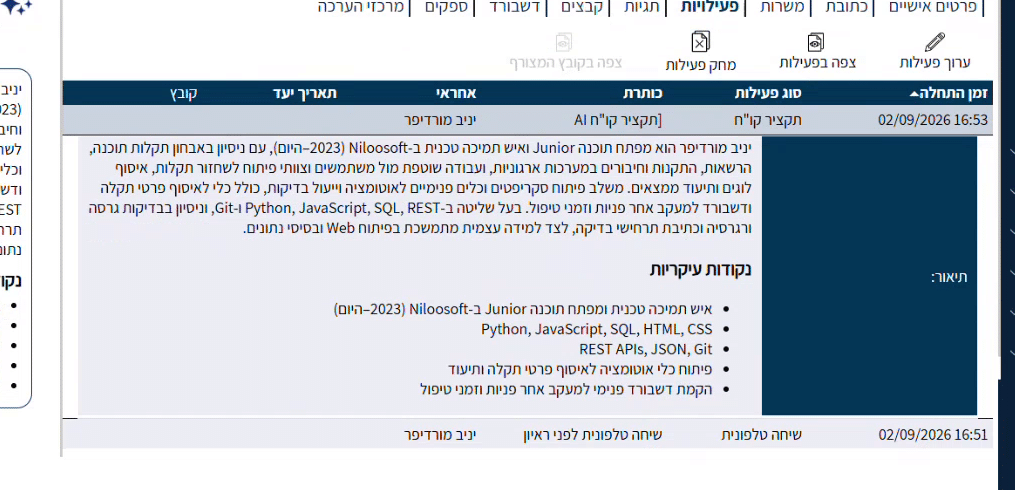
עברו ללשונית פעילויות בכרטיס המועמד. כאן תמצאו את הפעילויות שתועדו על המועמד, כולל שיחות, ראיונות, חוות דעת וסיכומים.
לחיצה כפולה על שורת פעילות תפתח את תוכן ההערה מתחת לשורה.
כדי לערוך פעילות, לחצו על ערוך פעילות, אייקון העיפרון שמעל הטבלה.
צפייה בהערות המשויכות למשרה
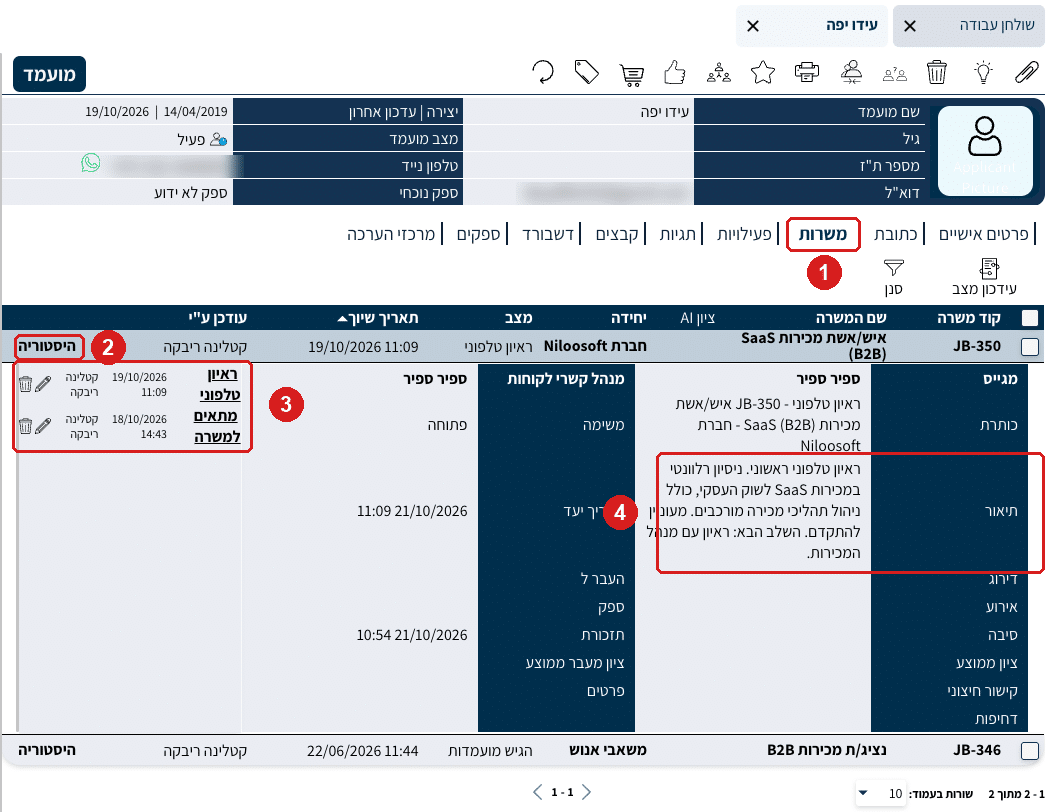
- בכרטיס המועמד עברו ללשונית משרות. כאן מרוכזות כל המשרות שהמועמד שויך אליהן.
- בשורת המשרה הרצויה, לחצו על היסטוריה בצד שמאל.
- בתוך השורה תיפתח חלונית, ובצידה השמאלי רשימה של כל השיוכים שנרשמו למועמד באותה משרה, מהחדש לישן.
- החלונית נפתחת תמיד על השיוך האחרון שהוספתם, ובצד ימין מוצגים הפרטים שלו, כולל שדה תיאור עם ההערה. לחיצה על כל שיוך אחר ברשימה תציג את הפרטים שלו במקום.
האם אפשר לערוך או למחוק הערות?
כן. ניתן לערוך ולמחוק פעילויות מתוך לשונית פעילויות, וגם לערוך את הרשומות שבהיסטוריית המשרה.
עם זאת, חשוב לשים לב להבדל: מחיקת פעילות מסירה את הפעילות עצמה, ואילו מחיקת שורה בהיסטוריית המשרה מסירה את רשומת השיוך כולה, כולל הסטטוס וההערה.
את הרשומות שבהיסטוריית המשרה עורכים מתוך החלונית עצמה. בכל שורה, בצד שמאל, יש שני אייקונים:
- עיפרון. פותח מחדש את חלון שיוך למשרה של אותה שורה. אפשר לתקן את הכותרת ואת התיאור, ואפשר גם לשנות את הסטטוס עצמו.
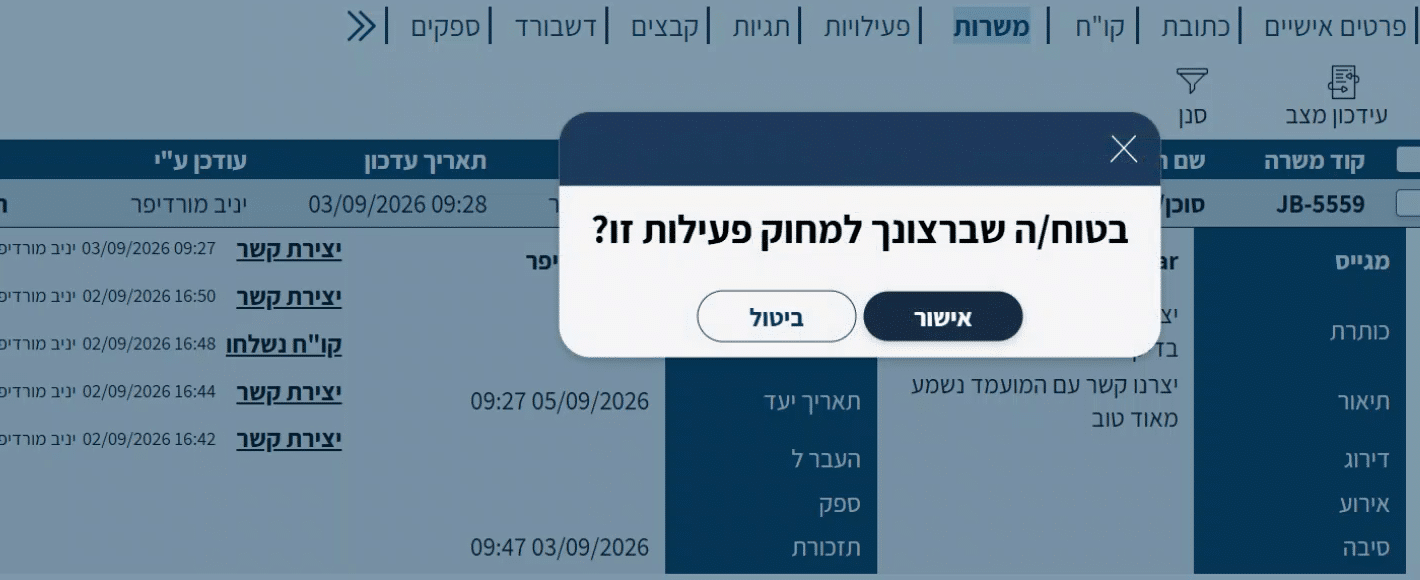
- פח אשפה. פותח שאלת אישור, ואחרי האישור נמחקת רשומת השיוך כולה.
💡 טיפ מקצועי
כדאי להשתמש בעריכה רק לתיקון טעויות.
אם המועמד באמת התקדם לשלב הבא, עדיף להוסיף שיוך חדש עם הסטטוס החדש במקום לשנות את הקיים, כדי שההיסטוריה תשקף את התהליך כפי שקרה.
⚠️ שימו לב
פעולות מחיקה אינן ניתנות לשחזור.
בנוסף, מחיקת כל רשומות ההיסטוריה של משרה תסיר את שיוך המועמד לאותה משרה.
חוות דעת ותקציר קורות חיים, הערות שאפשר להשתמש בהן גם בהמשך
בין סוגי הפעילויות הקיימים במערכת יש שני סוגים שימושיים במיוחד: חוות דעת ותקציר קורות חיים.
חוות דעת מאפשרת לכם לשמור התרשמות מקצועית ממועמד, למשל לאחר ראיון. תקציר קורות חיים מאפשר לשמור סיכום של הניסיון והכישורים שלו.
את שניהם אפשר להוסיף כמו כל פעילות אחרת, באמצעות אייקון הנורה ובחירת סוג הפעילות המתאים.
היתרון הוא שבהמשך ניתן לשלוף את התוכן של הפעילויות האלה ישירות לחלון שליחת המייל למנהל המגייס, בלי להעתיק את הטקסט ידנית.
אפשר גם ליצור סיכום מועמד באמצעות AI
במקום לכתוב את תקציר קורות החיים בעצמכם, תוכלו להיעזר ביכולות ה-AI של Hunter AI.
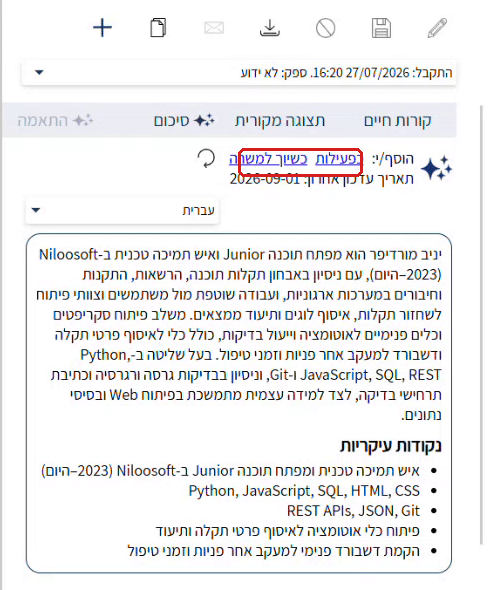
בכרטיס המועמד, מעל תצוגת קורות החיים, לחצו על לשונית סיכום.
המערכת תציג סיכום שנוצר באמצעות AI על בסיס קורות החיים של המועמד, כולל נקודות עיקריות על הניסיון והכישורים שלו.
מכאן תוכלו לשמור את הסיכום כפעילות בכרטיס המועמד, או כחלק משיוך למשרה מסוימת. ניתן גם לערוך את הטקסט לפני השמירה.
איך משתמשים בהערות כששולחים מועמד למנהל מגייס?
כאשר אתם שולחים פרטי מועמד למנהל מגייס דרך סטטוס שמפעיל שליחת מייל, תוכלו לשלב בהודעה חוות דעת או תקציר קורות חיים ששמרתם קודם בכרטיס המועמד.
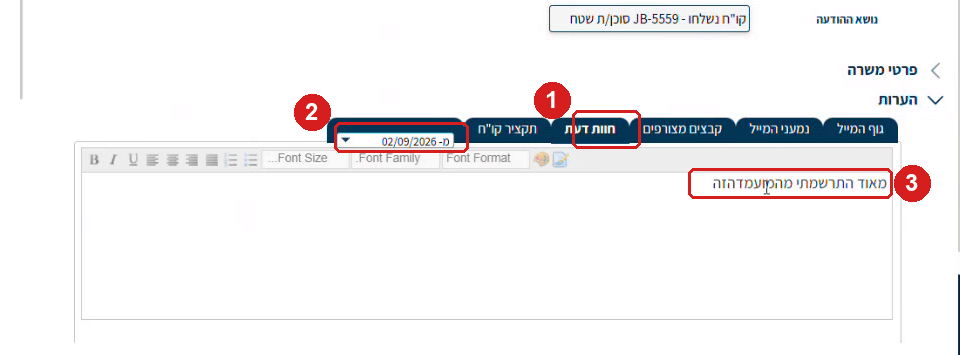
בחלון שליחת המייל קיימות לשוניות ייעודיות לחוות דעת ולתקציר קורות חיים.
- עברו ללשונית חוות דעת או תקציר קורות חיים.
- מהרשימה הנפתחת שבפינה, בחרו את הפעילות הרלוונטית לפי התאריך.
- התוכן יופיע אוטומטית בלשונית, ותוכלו לערוך אותו לפני השליחה.
כך אפשר להעביר למנהל המגייס מידע שכבר תועד במערכת, בלי לכתוב אותו מחדש.
רוצים להדפיס או לשתף את המידע על המועמד?
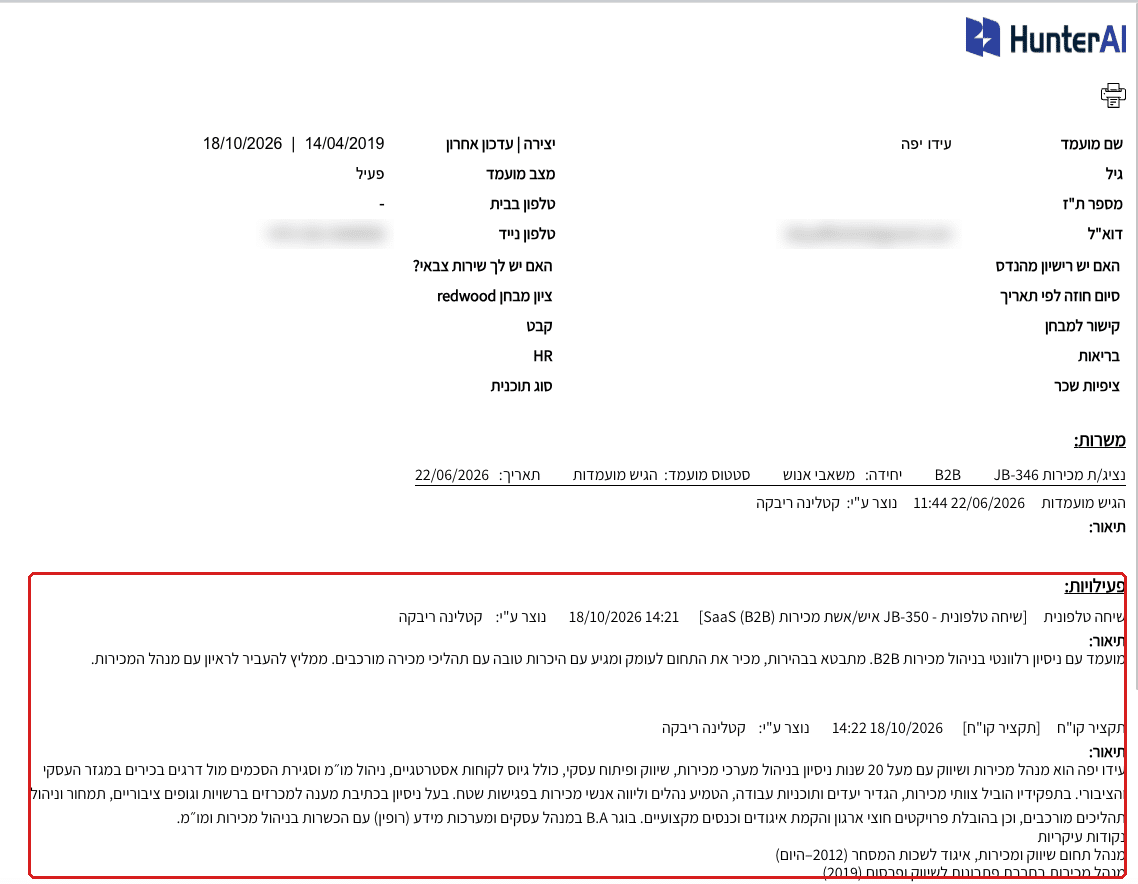
אפשר גם להפיק גרסה להדפסה של כרטיס המועמד, הכוללת את ההערות, חוות הדעת, תקצירי קורות החיים והמידע שתועד במסגרת המשרות.
לשם כך, לחצו על אייקון ההדפסה בסרגל העליון של כרטיס המועמד.
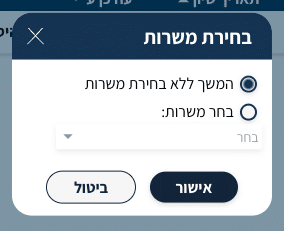
בחלון שנפתח תוכלו לבחור אם להפיק כרטיס הכולל את כל המשרות שאליהן משויך המועמד, או להתמקד במשרה מסוימת.
לאחר האישור ייפתח כרטיס ההדפסה, שאותו אפשר להדפיס או להעביר הלאה למנהל המגייס.
לסיכום
תיעוד הערות בכרטיס המועמד מאפשר לשמור את המידע שנאסף לאורך תהליך הגיוס ולהנגיש אותו לכל מי שמעורב בתהליך.
בין אם מדובר בסיכום שיחה, בהתרשמות מראיון או בעדכון על התקדמות המועמד במשרה, המידע נשמר בכרטיס המועמד וזמין לעיון ולשימוש בהמשך.
הדבר העיקרי שחשוב לזכור הוא ההבדל בין שתי אפשרויות התיעוד: הערות הקשורות לתהליך הגיוס נשמרות בהיסטוריית המשרה, ואילו פעילויות נשמרות בלשונית הפעילויות של המועמד.
כך תוכלו למצוא את המידע הנכון בזמן הנכון ולנהל את תהליך הגיוס בצורה מסודרת יותר.
לכל שאלה, התייעצות או צורך נוסף – צוות התמיכה של נילוסופט זמין עבורכם במגוון ערוצים:
בצ׳ט מתוך המערכת, בוואטסאפ במספר 050-777-1828, או במייל [email protected].
אנחנו כאן כדי לוודא שאתם מכירים את היכולות של HunterAI לעומק, עובדים איתן בביטחון, ומפיקים מהמערכת את המקסימום בעבודה היומיומית.