


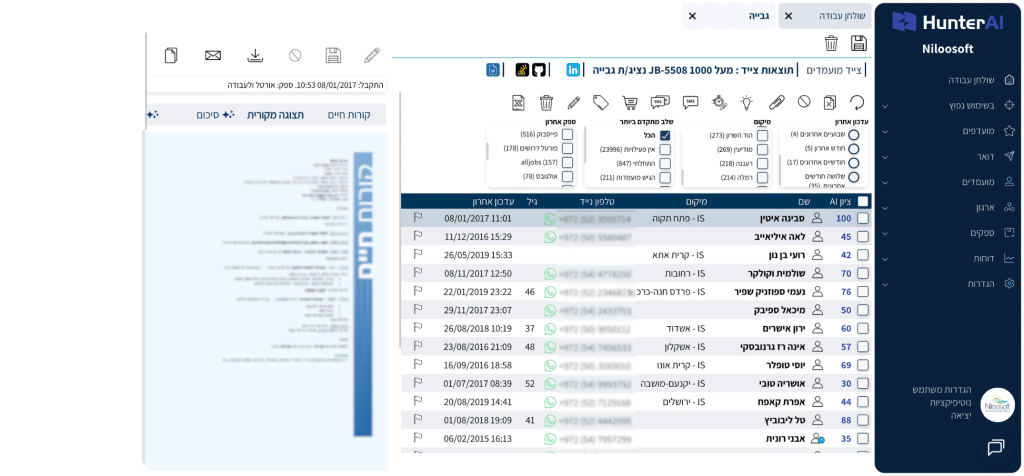

המשמעויות האפשריות:
•  אין פעילות – מועמד ללא שיוך למשרה במערכת
•  הגיש מועמדות למשרה – מועמד שנמצא בשלב הגשת מועמדות בלבד, ללא פעילויות מתקדמות יותר
•  התחלתי – מועמד שהתחיל פעילות מול משרה אחת או יותר ונמצא בשלב התחלתי בתהליך
•  קו”ח נשלחו – מועמד שקורות החיים שלו כבר נשלחו למשרה
•  מתקדם – מועמד שהגיע לשלב מתקדם בתהליך הגיוס
•  התקבל לעבודה – מועמד שהתקבל למשרה
•  מועמד ארעי (זמני) – מועמד ששלח פרטים ונקלט למערכת למרות שחסרים לו פרטים אישיים. יכול להופיע יחד עם אחד האייקונים העגולים
•  מועמד מוקפא – מועמד שהגיע לשלב מתקדם במערכת אך כרטיס המועמד שלו הוקפא. ליד האייקון יופיע גם סימון של פתית שלג
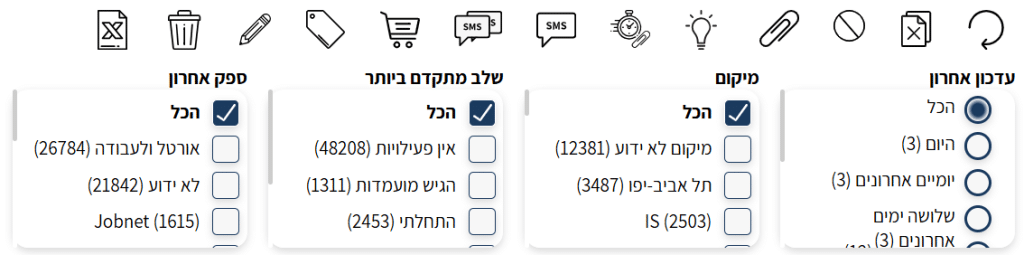
הפעולות האפשריות:
•  אטב – שיוך המועמד למשרה המתאימה
•  מנורה – הוספת פעילות למועמד (לדוגמה שליחת אימייל או יצירת משימה)
•  תג – הוספת מילות תיוג (Tagwords) למועמדים, כדי לסמן מועמדים בעלי כישורים מיוחדים או שנרצה לחזור אליהם בעתיד
למידע נוסף ראו: מאמר מילות תיוג (Tagwords)
• בועות SMS –
 האייקון הראשון שולח SMS למועמדים המסומנים בלבד
 האייקון השני שולח SMS לכל המועמדים שהופיעו בתוצאות החיפוש
•  עפרון – עריכת כרטיס המועמד (לדוגמה אם המועמד נכנס בשם לא ידוע או אם רוצים לעדכן פרטים)
•  מסמך עם X – הסרת מועמד שאינו מתאים מתוצאות הצייד. השורה של המועמד תהפוך לאפורה. שימו לב: לא ניתן לבטל הסרה זו לאחר ביצוע רענון
•  עיגול עם קו אלכסוני – מחזיר את המועמדים שהוסרו מתוצאות הצייד
•  פח אשפה – מחיקת מועמד מהמערכת
חשוב: פעולה זו מוחקת את המועמד מהמערכת כולה, ולא רק מתוצאות הצייד
•  אייקון אקסל – ייצוא תוצאות הצייד לקובץ Excel
המידע שייוצא כולל: שם, טלפון נייד וכתובת אימייל