

רקע: סביבת העבודה במסך תוצאות הצייד
במדריכים הקודמים למדנו כיצד להשתמש בצייד המועמדים כדי לבצע חיפוש יעיל ומדויק במאגר המועמדים.
במאמר זה נלמד להכיר את מסך תוצאות הצייד – המסך שמופיע מיד לאחר לחיצה על כפתור “חפש”.
זהו מסך העבודה המרכזי שבו מוצגת רשימת כל המועמדים שעומדים בקריטריונים שהגדרנו.
במסך זה ניתן:
• לראות את פרטי המועמדים שנמצאו
• לסנן את התוצאות במהירות באמצעות קופסאות סינון
• לבצע פעולות שונות על מועמדים – החל משליחת SMS ועד שיוך למשרה
סדר הפעולות לביצוע
1. היכרות עם מסך התוצאות וסינון מהיר

תוצאות הצייד מוצגות לפי רמת הרלוונטיות של המועמד לחיפוש שביצענו.
בכל שורת מועמד מופיעים הפרטים הבאים:
• שם המועמד
• מיקום
• טלפון נייד
• גיל
• תאריך עדכון אחרון
בצד המסך יוצגו קורות החיים של המועמד.
אם למועמד יש יותר מקובץ קורות חיים אחד, ניתן לבחור ביניהם מתוך הרשימה.
סינון מהיר מתוך התוצאות
בראש רשימת המועמדים מופיעות קופסאות סינון מהירות, לדוגמה:
• מיקום
• שלב מתקדם ביותר
• ספק אחרון
ניתן לסמן בהן וי כדי לסנן את רשימת המועמדים באופן מיידי, מבלי לבצע חיפוש מחדש.
2. שלבי הגיוס והצגתם בתוצאות הצייד
ליד כל מועמד מופיע אייקון של דמות, שמייצג את שלב הגיוס המתקדם ביותר שבו נמצא המועמד.
האייקונים מאפשרים להבין במהירות את מצב המועמד בתהליך.
המשמעויות האפשריות:
•  אין פעילות – מועמד ללא שיוך למשרה במערכת
•  הגיש מועמדות למשרה – מועמד שנמצא בשלב הגשת מועמדות בלבד, ללא פעילויות מתקדמות יותר
•  התחלתי – מועמד שהתחיל פעילות מול משרה אחת או יותר ונמצא בשלב התחלתי בתהליך
•  קו”ח נשלחו – מועמד שקורות החיים שלו כבר נשלחו למשרה
•  מתקדם – מועמד שהגיע לשלב מתקדם מול משרה אחת או יותר
• התקבל לעבודה – מועמד שהתקבל למשרה
•  מועמד ארעי (זמני) – מועמד ששלח פרטים ונקלט למערכת למרות שחסרים לו פרטים אישיים. הוא יכול להופיע גם יחד עם אחד האייקונים העגולים
• מועמד מוקפא – מועמד שהגיע לשלב מתקדם במערכת אך כרטיס המועמד שלו הוקפא. ליד האייקון יופיע גם סימון של פתית שלג
3. פעולות על המועמדים (סרגל הכלים)
בראש המסך מופיע סרגל כלים עם אייקונים שונים שמאפשרים לבצע פעולות על מועמדים.
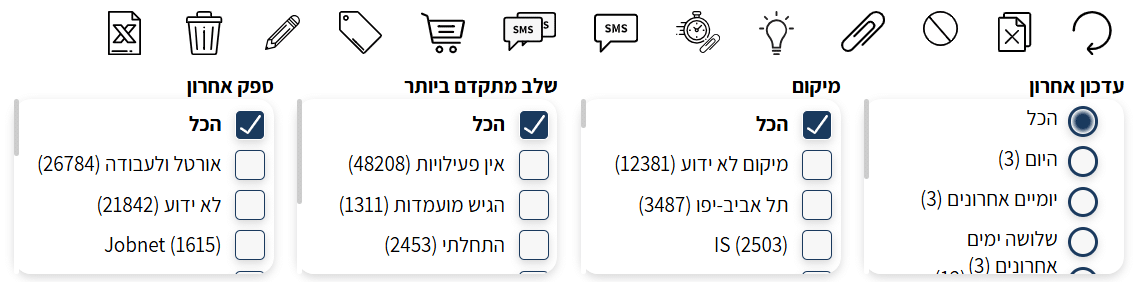
כדי להשתמש בפעולות האלו, יש תחילה לסמן בוי (צ’קבוקס) את המועמדים הרצויים.
הפעולות האפשריות:
•  אטב – שיוך המועמד למשרה המתאימה
•  מנורה – הוספת פעילות למועמד (לדוגמה שליחת אימייל או יצירת משימה)
• תג – הוספת מילות תיוג (Tagwords) למועמדים, כדי לסמן מועמדים בעלי כישורים מיוחדים או מועמדים שנרצה לחזור אליהם בעתיד
• בועות SMS – – האייקון הראשון שולח SMS למועמדים המסומנים בלבד
 – האייקון השני שולח SMS לכל המועמדים שהופיעו בתוצאות החיפוש
•  עפרון – עריכת כרטיס המועמד (לדוגמה אם המועמד נכנס בשם לא ידוע או אם רוצים לעדכן פרטים)
• מסמך עם X – הסרת מועמד שאינו מתאים מתוצאות הצייד –
השורה של המועמד תהפוך לאפורה. שימו לב: לא ניתן לבטל הסרה זו לאחר ביצוע רענון
•  עיגול עם קו אלכסוני – מחזיר את המועמדים שהוסרו מתוצאות הצייד
•  פח אשפה – מחיקת מועמד מהמערכת
חשוב: פעולה זו מוחקת את המועמד מהמערכת כולה, ולא רק מתוצאות הצייד
•  אייקון אקסל – ייצוא תוצאות הצייד לקובץ Excel
המידע שייוצא כולל: שם, טלפון נייד וכתובת אימייל
לסיכום:
במאמר זה הכרנו את מסך תוצאות צייד המועמדים ולמדנו כיצד לעבוד איתו בצורה יעילה.
ראינו כיצד:
• לסנן את התוצאות במהירות באמצעות קופסאות הסינון
• להבין את שלב הגיוס של כל מועמד באמצעות האייקונים
• לבצע פעולות שונות על מועמדים בעזרת סרגל הכלים
בשלב זה סיימתם להכיר את סדרת המדריכים לעבודה עם צייד המועמדים במערכת HunterAI.