
מה זה ממשק ישיר ולמה הוא חוסך לכם עבודה?
חברות השמה וכוח אדם עובדות מול לקוחות בתהליך שמורכב כמעט כולו ממיילים: הלקוח שולח משרה במייל, אתם מקלידים אותה למערכת שלכם, מחפשים מועמדים, ואז שולחים את קורות החיים חזרה במייל עם חוות דעת. בכל אחד מהשלבים האלה מידע מוקלד מחדש, ולפעמים גם הולך לאיבוד.
ממשק ישיר הוא חיבור בין המערכת שלכם לבין מערכת הלקוח. אחרי שהחיבור מוקם, המשרות שהלקוח מפרסם נוחתות אצלכם במערכת אוטומטית וממתינות לאישורכם, והמועמדים שאתם רוצים להגיש עוברים אליו בלחיצה אחת, בלי מיילים ובלי קבצים מצורפים. המערכת גם בודקת מול מאגר הלקוח שהמועמד לא הוגש כבר, לפני שהיא שולחת אותו.
מאמר זה מיועד ל: חברות השמה וכוח אדם שקיבלו הזמנה לממשק ישיר מלקוח. הוא מלווה אתכם בהקמה הראשונית מרגע שההזמנה נוחתת במייל ועד לרגע שבו המשרות מתחילות להגיע. כל השלבים כאן מתבצעים פעם אחת בלבד לכל לקוח.
שימו לב: שמרו את מייל ההזמנה שקיבלתם מהלקוח. הוא לא רק פותח את התהליך, אתם תחזרו אליו שוב בשלב אישור ההזמנה. מחיקה שלו בטעות תאלץ אתכם לבקש מהלקוח לשלוח אותו מחדש.
המערכת שלכם היא שלכם
כדאי להבהיר נקודה אחת מראש. כשלקוח מזמין אתכם לממשק ישיר, הוא אינו נותן לכם גישה למערכת שלו, ואתם אינכם הופכים ל”מערכת בת” שלו. מה שקורה בפועל הוא שאתם מקבלים מערכת גיוס עצמאית משלכם מבית נילוסופט, ללא עלות. היא מצומצמת בהיקפה בהשוואה למערכות נילוסופט המלאות, אך היא מערכת לכל דבר, והיא שלכם.
מכאן נובעות שתי מסקנות מעשיות:
- הנתונים שלכם הם שלכם. המועמדים שאתם מעלים נמצאים במאגר שלכם. רק מועמד ששלחתם בפועל עובר ללקוח.
- אפשר להתחבר לכמה לקוחות במקביל. אם לקוח נוסף שעובד עם נילוסופט ישלח לכם הזמנה, אינכם צריכים מערכת נוספת. תחברו אותו לאותה מערכת ותנהלו את כל הלקוחות במקום אחד.
איך מקימים את המערכת שלכם?
בסוף החלק הזה תהיה לכם מערכת גיוס פעילה משלכם, עם פרטי כניסה קבועים.
שלב 1: קבלת מייל ההזמנה
הלקוח מזמין אתכם לממשק ישיר, ואתם מקבלים מייל הזמנה. במייל מופיע שם החברה שהזמינה אתכם, ובתוכו שני קישורים שונים. חשוב לזהות באיזה מהם להשתמש:
- הקישור הראשון מוביל להקמת מערכת גיוס חדשה. הוא מיועד למי שאין לו עדיין מערכת. אם זה המצב שלכם, לחצו עליו והמשיכו לשלב מילוי טופס ההקמה.
- הקישור השני הוא קישור החיבור. הוא מכיל את המפתח שמקשר בין המערכת שלכם למערכת של הלקוח. אם כבר יש לכם מערכת HunterAI, לחצו עליו ודלגו ישירות לשלב אישור ההזמנה.
במייל תמצאו גם קישור לסרטון קצר ולמאמר שימוש כללי במערכת.
💡 שימו לב
אם אינכם מוצאים את מייל ההזמנה בתיבה, חפשו אותו גם בתיקיות הספאם ודואר הזבל.
כשתמצאו אותו, אל תמחקו אותו. הקמת המערכת לבדה אינה מחברת אתכם ללקוח, ובסוף התהליך תחזרו למייל הזה כדי ללחוץ על הקישור השני, וזו הפעולה שיוצרת בפועל את החיבור.
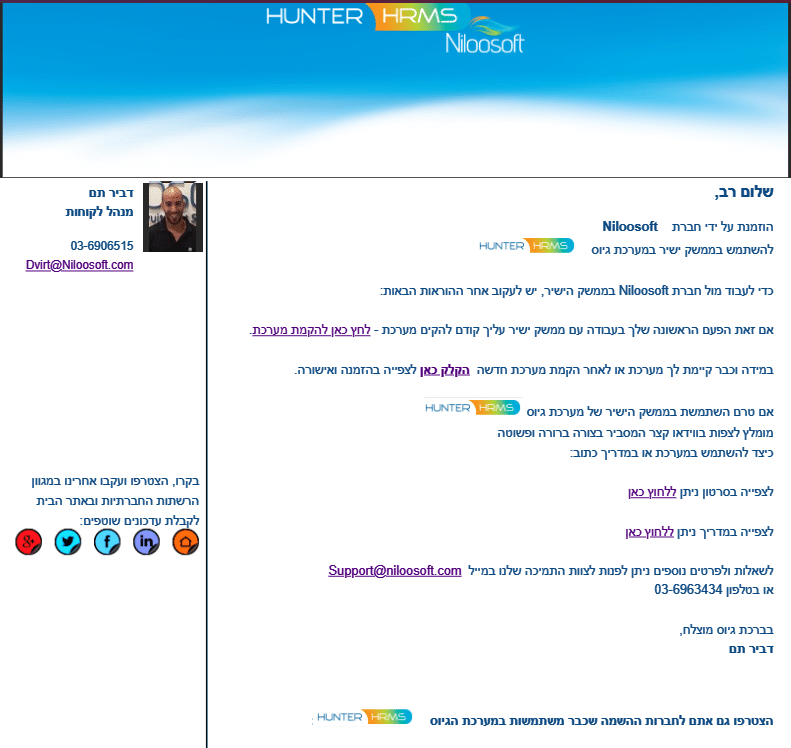
תיאור המסך: מייל ההזמנה, נקודת ההתחלה של כל התהליך
שלב 2: מילוי טופס ההקמה הראשונית
הקישור שבמייל מוביל לעמוד ממשק ישיר לחברות השמה באתר נילוסופט. מלאו בטופס את הפרטים הבאים:
- שם פרטי
- שם משפחה
- אימייל
- טלפון
- שם חברה
מומלץ להזין אימייל חברה ולא כתובת פרטית, כי אליו יישלחו פרטי ההתחברות.
לחצו על הכפתור להקמת המערכת. זהו השלב שמפעיל בפועל את יצירת המערכת עבורכם, ורק אחריו יישלח אליכם מייל פרטי ההתחברות.
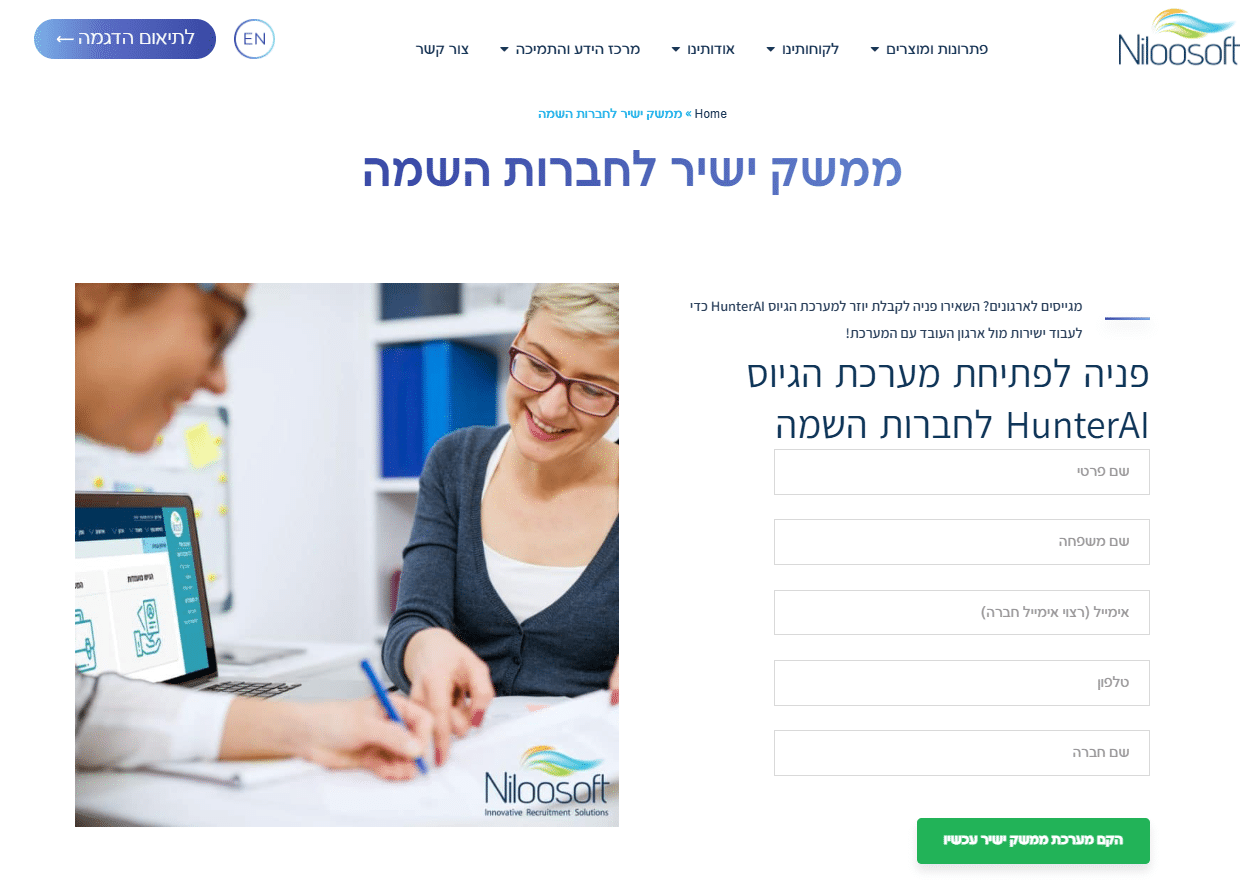
תיאור המסך: טופס ההקמה הראשונית באתר נילוסופט
שלב 3: קבלת מייל פרטי ההתחברות
מייל זה מגיע רק אחרי ששלחתם את טופס ההקמה, ולא לפני. הוא מכיל שלושה פרטים שתצטרכו כדי להיכנס למערכת:
- קוד חברה
- שם משתמש
- סיסמה
לחיצה על כפתור ההתחברות שבמייל תעביר אתכם למסך הכניסה למערכת. לחלופין אפשר להגיע לכתובת האתר ולהזין שם את שלושת הפרטים ידנית.
שימו לב שזהו מייל טכני בלבד, ההזמנה עצמה אינה נמצאת בו, והיא נשארה במייל הראשון.
💡 שימו לב
הסיסמה שקיבלתם במייל היא ראשונית בלבד. בהמשך האשף תקבעו סיסמה קבועה משלכם, והיא זו שתשמש אתכם מכאן והלאה.
אם הקישור שבמייל אינו עובד, אפשר להיכנס ישירות לכתובת niloos.ai ולהזין שם את שלושת הפרטים שקיבלתם.
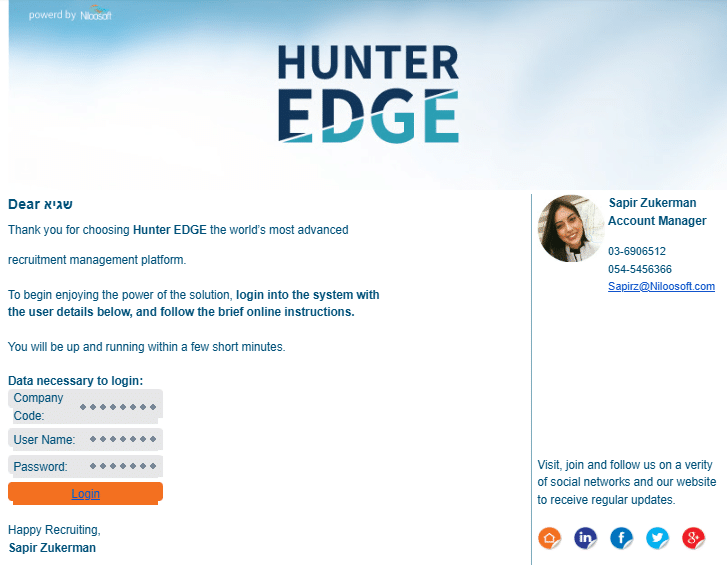
תיאור המסך: מייל פרטי ההתחברות עם קוד חברה, שם משתמש וסיסמה
שלב 4: השלמת פרטי החברה, איש הקשר והמשתמש
אחרי ההתחברות הראשונה נפתח אשף השלמת הרשמה בן ארבעה שלבים, לפי הסדר: חברה, איש קשר, משתמש והגדרות.
בשלב חברה מזינים את שם החברה ואת מזהה החברה. שדות כמו אתר אינטרנט, מספר עובדים ולוגו אינם חובה, ואפשר להשאיר אותם ריקים ולחזור אליהם בהמשך. בשלבים הבאים תזינו את פרטי איש הקשר, ואת שם המשתמש והסיסמה הקבועים שאיתם תעבדו מכאן והלאה.
💡 שימו לב
באשף, שדה שמסומן בכוכבית הוא שדה חובה.
בשדה מספר מגייסים הזינו 1 או 2. ממשק ישיר הוא ממשק חינמי, והמערכת שנפתחת עבורו מיועדת למגייס אחד, בשונה ממערכות נילוסופט המלאות שבהן כמה משתמשים עובדים במקביל. הערך אינו משפיע על העבודה שלכם.
שלב חברה באשף:
| שדה | מה למלא |
|---|---|
| שם חברה | שם החברה שלכם. אם אתם חלק מקבוצה, מומלץ לציין גם את שם הסניף |
| מזהה חברה | המזהה שאיתו נכנסתם, ה-Company Code מהמייל. מומלץ להשאיר אותו כפי שהוא |
| אתר | כתובת אתר החברה. לא חובה |
| מס’ עובדים | כמה עובדים בחברה. לא חובה |
| לוגו | הלוגו שיופיע במערכת. לא חובה |
💡 שימו לב
מזהה החברה נקבע בשלב הזה, ולא ניתן לשנות אותו אחרי סיום ההקמה.
הסיסמה הקבועה שתבחרו חייבת להכיל לפחות 8 תווים, ובהם אות אחת ומספר אחד לפחות. אסור שתכיל את שם המשתמש שלכם או ארבע ספרות עוקבות.
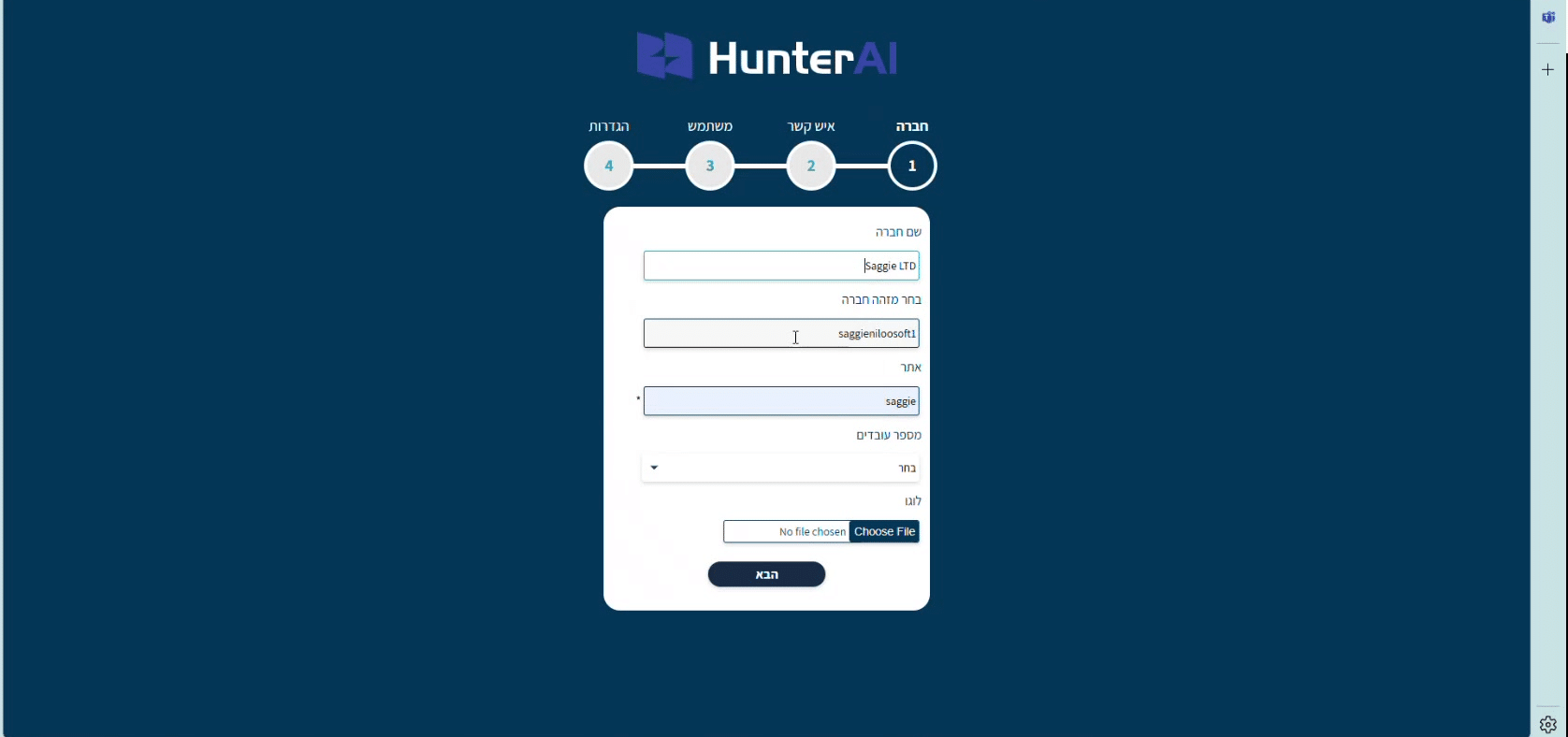
תיאור המסך: אשף השלמת ההרשמה, שלב פרטי החברה
שלב איש קשר באשף: הפרטים האישיים שלכם.
| שדה | מה למלא |
|---|---|
| שם פרטי | השם הפרטי שלכם |
| שם משפחה | שם המשפחה שלכם |
| טלפון נייד | הנייד שלכם |
| טלפון במשרד | טלפון המשרד. לא חובה |
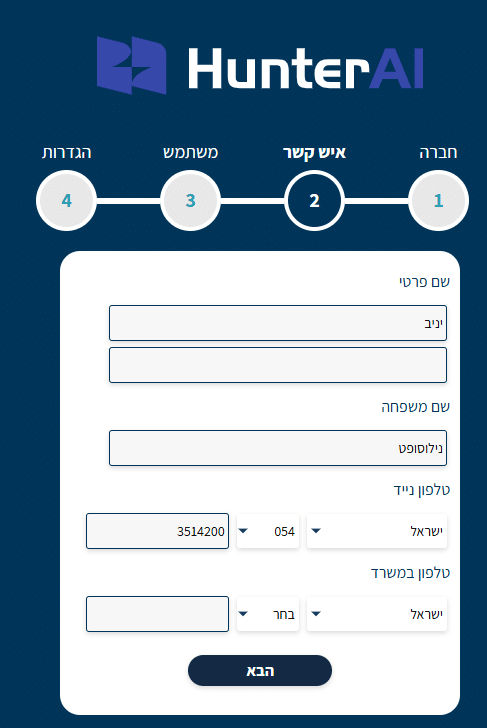
תיאור המסך: אשף ההקמה, שלב איש קשר
שלב משתמש באשף: כאן נקבעים פרטי הכניסה הקבועים שלכם, שיחליפו את אלה שקיבלתם במייל.
| שדה | מה למלא |
|---|---|
| שם משתמש | השם שאיתו תתחברו למערכת מכאן והלאה |
| סיסמה | לפחות 8 תווים, ובהם אות אחת ומספר אחד לפחות. אסור שתכיל את שם המשתמש או ארבע ספרות עוקבות |
| מייל | כתובת המייל שלכם. תשמש גם לאיפוס סיסמה |
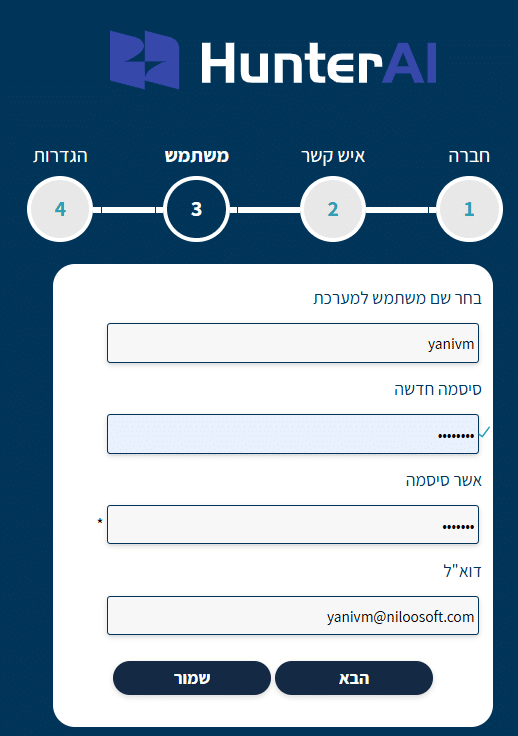
תיאור המסך: אשף ההקמה, שלב משתמש
שלב 5: מילוי ההגדרות
השלב האחרון באשף הוא ההגדרות, וכאן נמצא השדה החשוב ביותר בכל ההקמה. שלושה שדות למילוי:
- מדינת מקור ושפת קורות חיים עיקרית: בחרו ישראל ועברית.
- בחירת כתובת לקבלת קורות חיים: אל תיגעו בשדה הזה, השאירו אותו בדיוק כפי שהוא.
- סוג חברה: חובה לבחור חברת השמה או כוח אדם, ולא ארגון. בחירה שגויה כאן תמנע מכם לעבוד עם הממשק הישיר כראוי.
לאחר מכן לחצו שמור, אשרו את ההסכם, והמערכת נפתחת לשימוש.
| שדה | מה למלא |
|---|---|
| בחר כתובת לקבלת קו”ח | אל תיגעו בשדה הזה. המערכת ממלאת אותו אוטומטית |
| מדינת מקור עיקרית לקו”ח | ישראל |
| שפת קו”ח עיקרית | עברית |
| סוג חברה | חברת השמה או כוח אדם. לא “ארגון”. בחירה שגויה כאן תמנע מכם לעבוד עם הממשק |
| מספר מגייסים | 1 או 2. הערך אינו משפיע על העבודה שלכם |
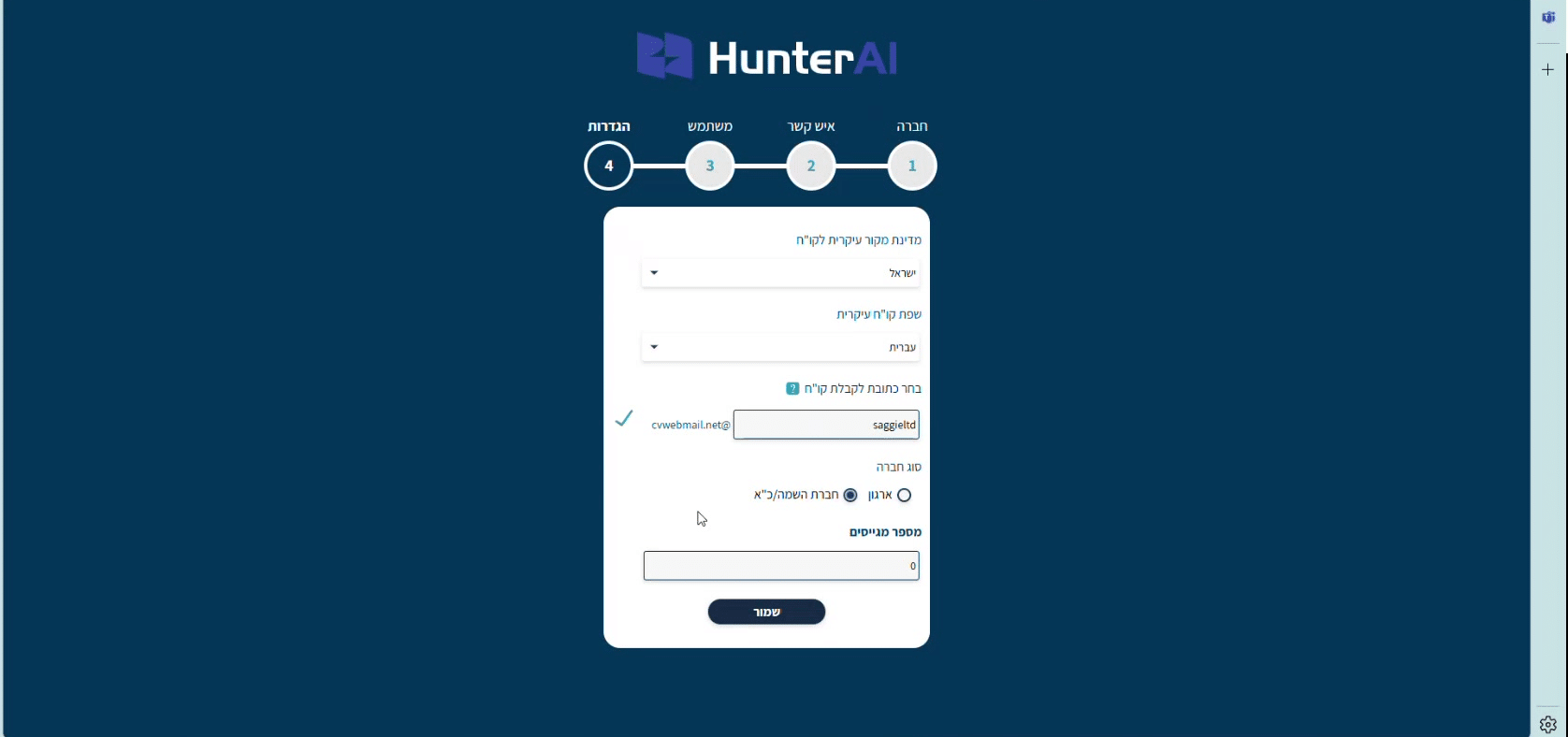
תיאור המסך: שלב ההגדרות, שימו לב לשדה סוג חברה
⚠️ חשוב מאוד
לפני שתמשיכו לשלב הבא, התנתקו מהמערכת: לחצו יציאה בפינה הימנית התחתונה.
אישור ההזמנה חייב להתבצע כשאתם לא מחוברים, כי הקישור שבמייל הוא זה שיוצר את החיבור בין שתי המערכות. אם תלחצו עליו כשאתם מחוברים, החיבור לא ייווצר.
💡 שימו לב
רשמו לעצמכם את שלושת פרטי הכניסה: מזהה חברה, שם משתמש והסיסמה שקבעתם. תזדקקו להם בכל כניסה.
אם שכחתם את הסיסמה, לחצו שכחת את הסיסמה? בדף הכניסה niloos.ai. אם שכחתם את שם המשתמש או את מזהה החברה, פנו לתמיכה בכתובת [email protected] בנושא “שם משתמש”.
איך מחברים את המערכת ללקוח?
בסוף החלק הזה הממשק יהיה פעיל מול הלקוח, והמשרות שהוא מפרסם יתחילו להגיע אליכם.
שלב 1: חזרה למייל הראשון ואישור ההזמנה
עכשיו חוזרים למייל ההזמנה המקורי ששמרתם, ולוחצים על הקישור המיועד למי שכבר יש לו מערכת. ייפתח מסך התחברות. הזינו את מזהה החברה, שם המשתמש והסיסמה הקבועה שקבעתם באשף, ולא את הסיסמה הראשונית מהמייל. זו התחברות רגילה לכל דבר, וההבדל היחיד הוא שהגעתם למסך הזה דרך הקישור שבמייל, וזה מה שאומר למערכת לאיזה לקוח לחבר אתכם. לאחר ההתחברות תגיעו למסך ההזמנה.
במסך זה בוחרים את הלקוח שמייצג את החברה המזמינה, אפשר ליצור לקוח חדש, או לבחור מתוך רשימת הלקוחות הקיימים שלכם. בדקו גם אילו שדות הלקוח הגדיר כשדות חובה, למשל תעודת זהות, טלפון נייד או דואר אלקטרוני, כי בהמשך לא תוכלו לשלוח מועמד בלעדיהם.
לסיום לחצו על אישור ההזמנה, ומרגע זה הממשק פעיל. מומלץ לעדכן את הלקוח שהחיבור עבר בהצלחה ושהוא יכול להתחיל לפרסם לכם משרות.
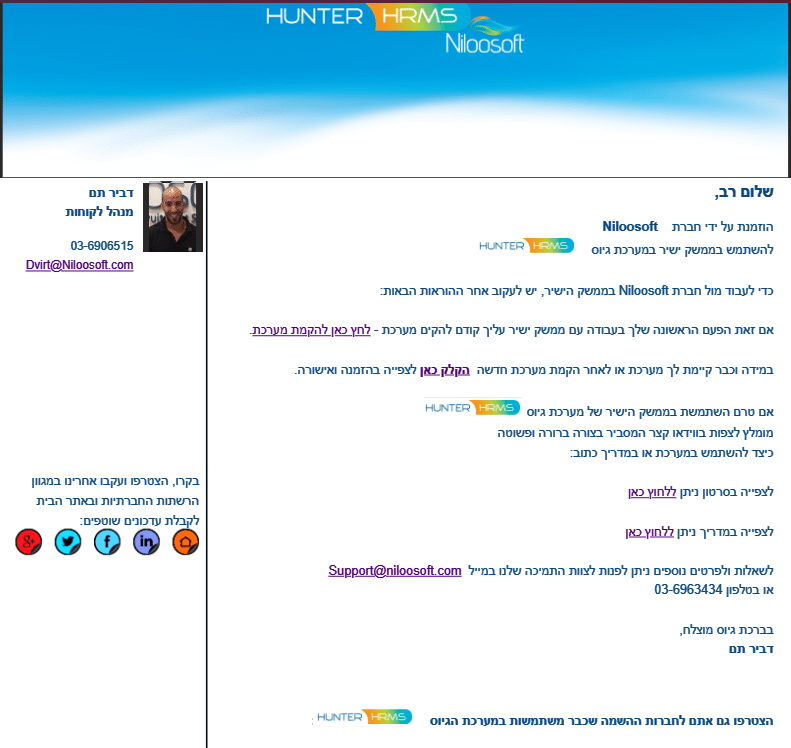
תיאור המסך: קישור החיבור במייל ההזמנה, הקישור השני
💡 שימו לב
כשתתבקשו לבחור איך הלקוח יופיע אצלכם, בחרו כמעט תמיד צור לקוח חדש, גם אם כבר עבדתם עם החברה הזו בעבר.
בחירת לקוח קיים מהרשימה נדרשת רק אם הוא כבר קיים אצלכם כלקוח של ממשק ישיר ואתם מחדשים חיבור שהיה, וזהו מצב נדיר.
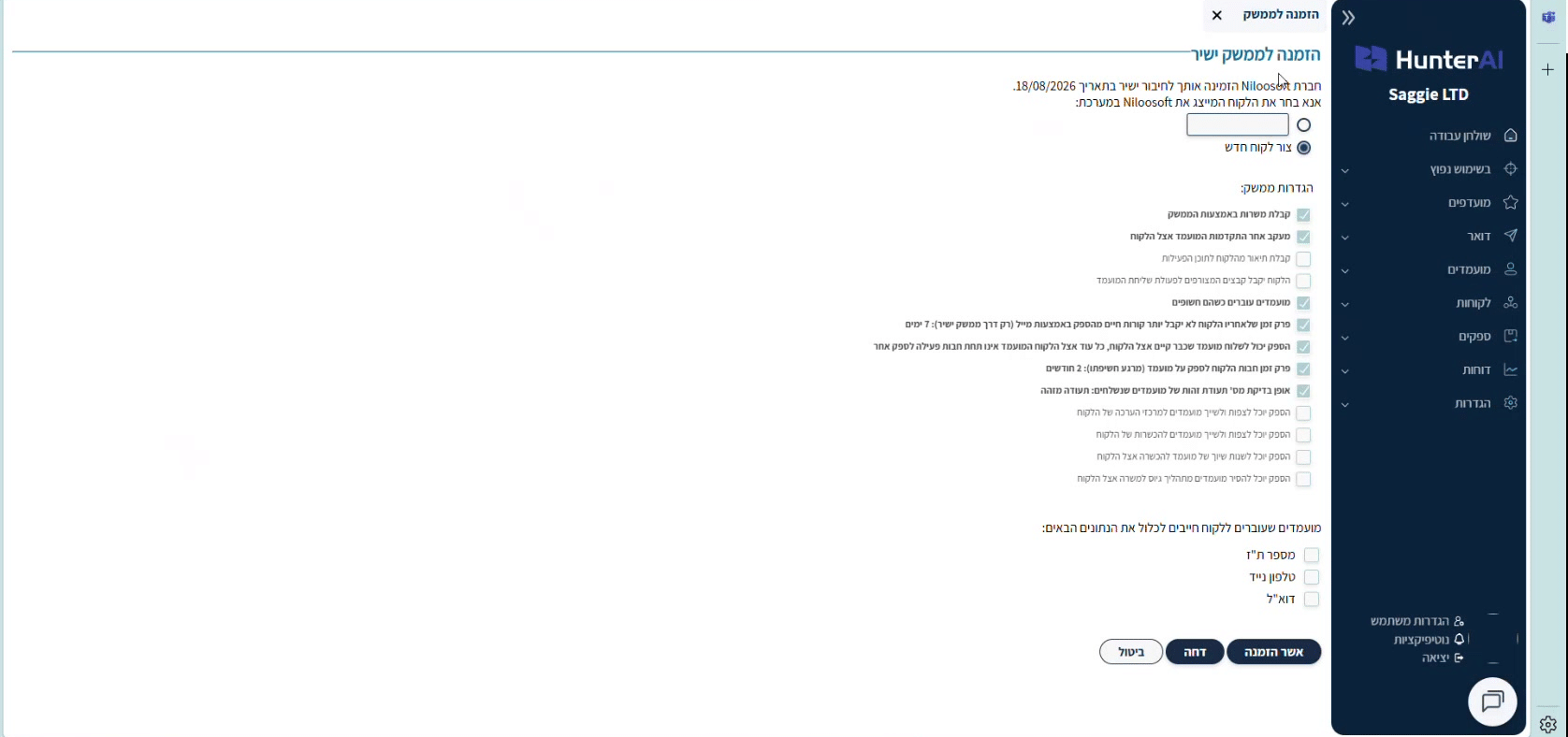
תיאור המסך: מסך אישור ההזמנה ובחירת הלקוח המייצג
💡 שימו לב
לפני שתאשרו, הציצו בשורה מועמדים שעוברים ללקוח חייבים לכלול את הנתונים הבאים. שם מסומן אילו פרטים מזהים הלקוח דורש מכל מועמד, תעודת זהות, טלפון נייד או דוא”ל. מועמד שחסר לו אחד מהם לא ניתן יהיה לשלוח, ולכן שווה לזכור מה מסומן שם.
שלב 2: בקשו מהלקוח לפרסם את המשרות
ממשק פעיל עדיין לא אומר שמשרות יגיעו. הלקוח צריך לפרסם אותן אליכם באופן יזום, ובלי זה לא יגיע אליכם דבר.
אצל הלקוח הפעולה מתבצעת מתוך כרטיס המשרה:
- לחצו על לשונית פרסום
- בחרו בכם מתוך רשימת אפיקי הפרסום
- לחצו על פרסם
מרגע הפרסום המשרה משויכת אליכם אוטומטית וממתינה לאישורכם במערכת.
💡 שימו לב
אם לקוח נוסף ישלח לכם הזמנה לממשק ישיר, אינכם צריכים מערכת חדשה. חזרו לשלב אישור ההזמנה בלבד וחברו גם אותו לאותה מערכת, וכך תנהלו את כל הלקוחות במקום אחד.
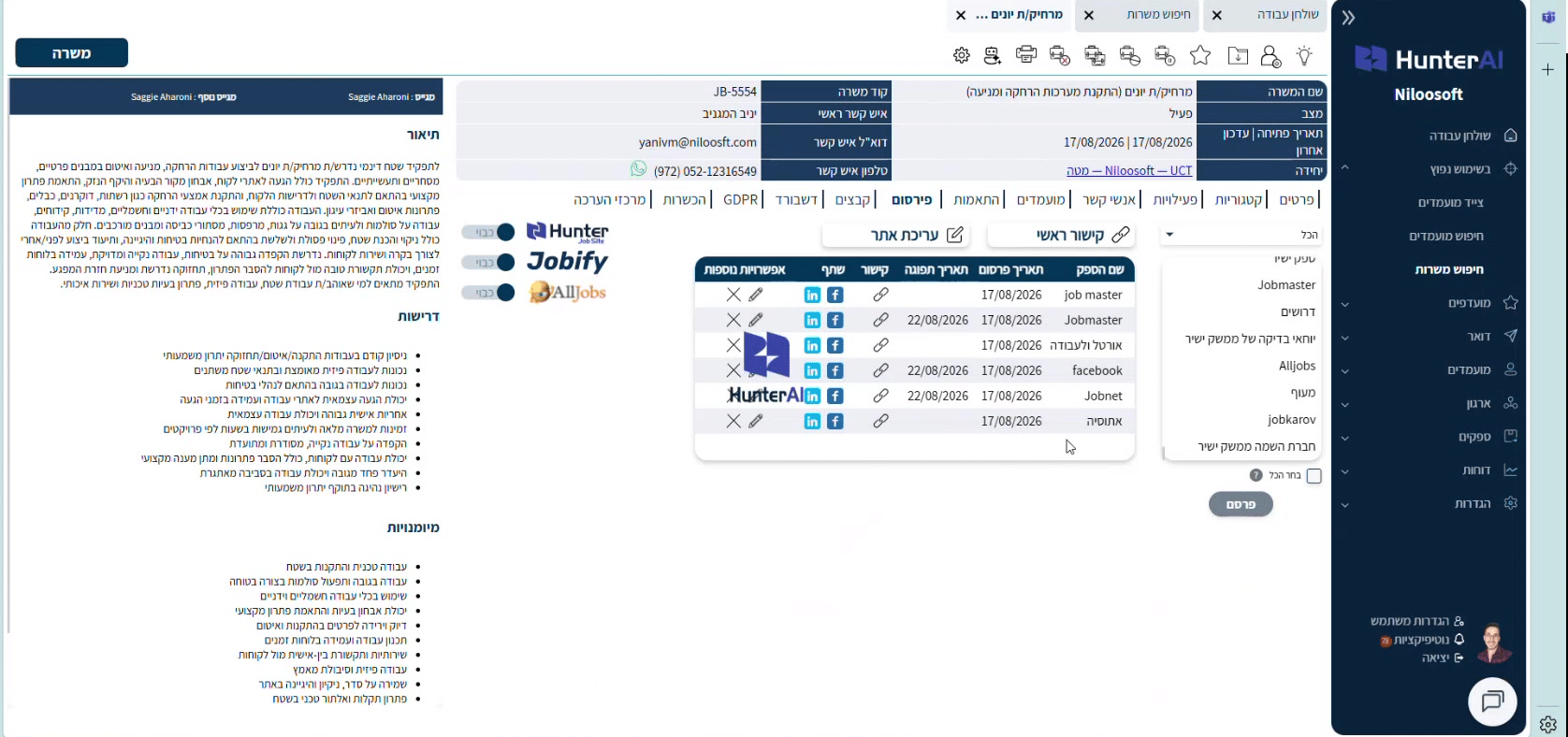
תיאור המסך: לשונית הפרסום בכרטיס המשרה בצד הלקוח
סיכום
במאמר הזה למדנו איך להקים ממשק ישיר מול לקוח חדש: זיהינו את הקישור הנכון במייל ההזמנה, הקמנו מערכת גיוס, השלמנו את פרטי החברה באשף והגדרנו נכון את סוג החברה, אישרנו את ההזמנה, וביקשנו מהלקוח לפרסם את המשרות הראשונות. מרגע זה הממשק פעיל, וכל מה שתיארנו כאן מתבצע פעם אחת בלבד לכל לקוח.
מכאן מתחילה העבודה השוטפת. המשרות שהלקוח מפרסם יגיעו אליכם למערכת וימתינו לאישורכם, ועל כך במאמר הבא בסדרה: איך מקבלים ומאשרים משרות מהלקוח בממשק הישיר?
לכל שאלה, התייעצות או צורך נוסף – צוות התמיכה של נילוסופט זמין עבורכם במגוון ערוצים:
בצ׳ט מתוך המערכת, בוואטסאפ במספר 050-777-1828, או במייל [email protected].
אנחנו כאן כדי לוודא שאתם מכירים את היכולות של HunterAI לעומק, עובדים איתן בביטחון, ומפיקים מהמערכת את המקסימום בעבודה היומיומית.