מבוא: איך מועמד מגיע מהמערכת שלכם ללקוח
בממשק ישיר העבודה מול הלקוח הופכת נוחה ויעילה הרבה יותר. המועמדים שלכם וחוות הדעת שכתבתם עליהם עוברים ישירות מהמערכת שלכם אל המערכת של הלקוח, במקום להתנהל בהתכתבות מיילים, קבצים מצורפים וסיכון מתמיד של מידע שהולך לאיבוד או נרשם פעמיים.
אם הגעתם לכאן, כבר יש לכם משרה פתוחה מול הלקוח, והשלב הבא הוא להגיש אליה מועמדים. המאמר הזה מסביר איך מעלים מועמד למערכת, איך שולחים אותו ללקוח, ומה עושים כשהשליחה נחסמת.
זהו המאמר השלישי בסדרה. לפניו הקמנו את המערכת וחיברנו אותה ללקוח באיך מתחברים לממשק ישיר מול לקוח חדש?, וקיבלנו מהלקוח משרה ואישרנו אותה באיך מקבלים ומאשרים משרות מהלקוח בממשק הישיר?. אם עדיין לא עברתם את שני השלבים האלה, התחילו שם וחזרו לכאן.
מאמר זה מיועד ל: חברות השמה וכוח אדם שעובדות מול לקוח בממשק ישיר.
לפני שמתחילים ודאו שיש לכם:
- גישה למערכת הגיוס שלכם
- משרה מאושרת ופתוחה מול הלקוח
איך המערכת מונעת הגשה כפולה של מועמד?
המועמדים שאתם מעלים נשארים במאגר שלכם, ורק מועמד ששלחתם בפועל עובר ללקוח. בממשק ישיר מועמדים עוברים ללקוח עם פרטיהם המזהים, ולכן אפשר לשלוח מועמד רק אם הוא אינו קיים כבר במאגר של הלקוח. המערכת בודקת זאת עבורכם לפני כל שליחה ומציגה חיווי ירוק או אדום, כך שאתם יודעים מראש אם המועמד פנוי. במקום לגלות אחרי ההגשה שהמועמד כבר תפוס, אתם יודעים את זה לפני שהשקעתם בו עבודה.
הלקוח קובע בהזמנה ששלח לכם אילו פרטים מזהים חובה, והדרישות משתנות מלקוח ללקוח, ולכן ייתכנו הבדלים קטנים בהתנהגות המערכת. את רשימת הפרטים ואת מה שעושים כשאחד מהם חסר תמצאו בפרק על החיווי האדום.
איך מעלים מועמד למערכת?
בסוף החלק הזה יהיה לכם כרטיס מועמד מלא במאגר שלכם, מוכן לשליחה.
שלב 1: פתיחת כרטיס מועמד חדש
כדי לפתוח כרטיס מועמד חדש:
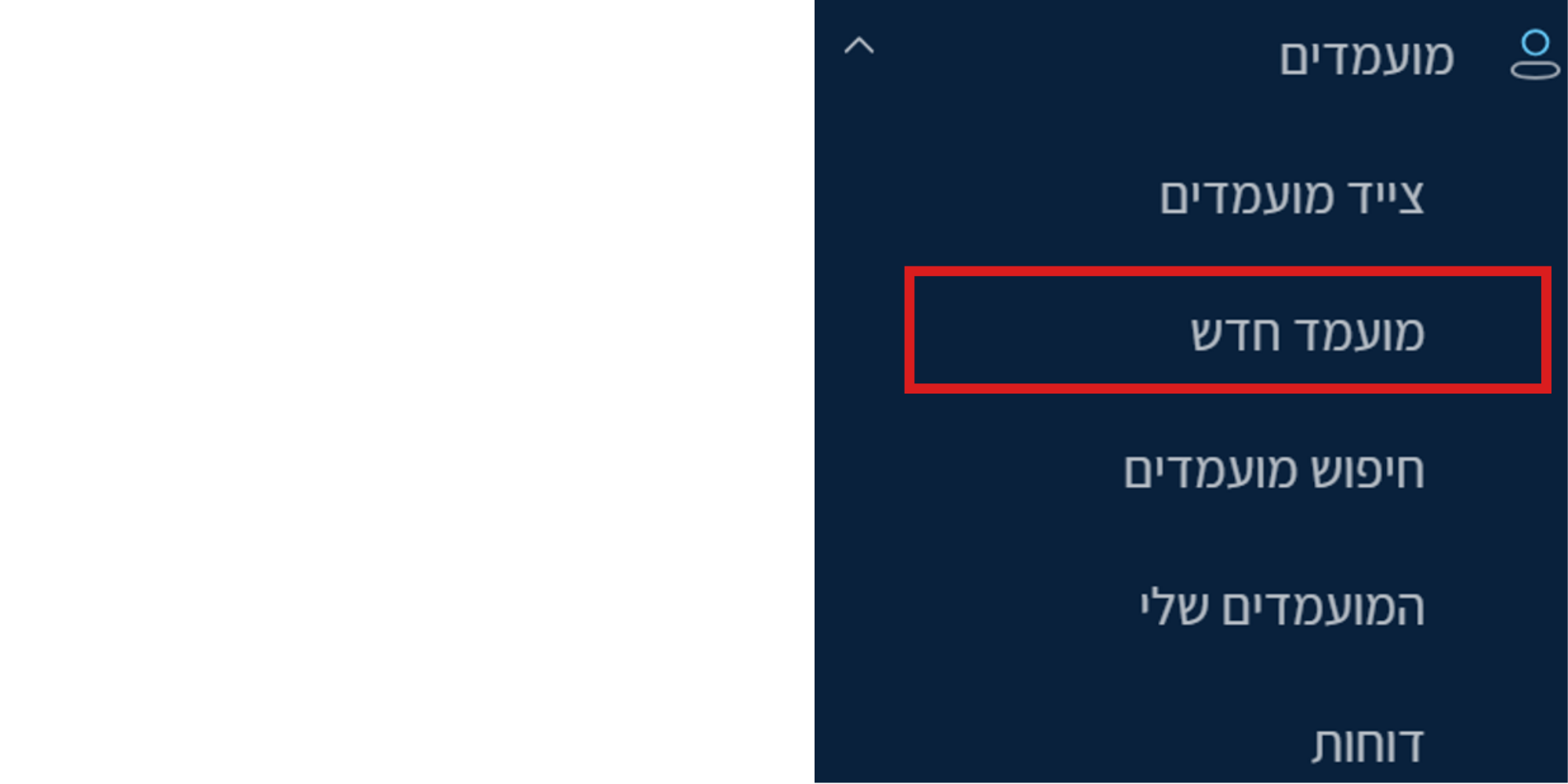
- בתפריט הצדדי פתחו את מועמדים.
- לחצו על מועמד חדש.
תיאור המסך: התפריט הצדדי, מועמדים פתוח והאפשרות מועמד חדש
שלב 2: העלאת קובץ קורות החיים
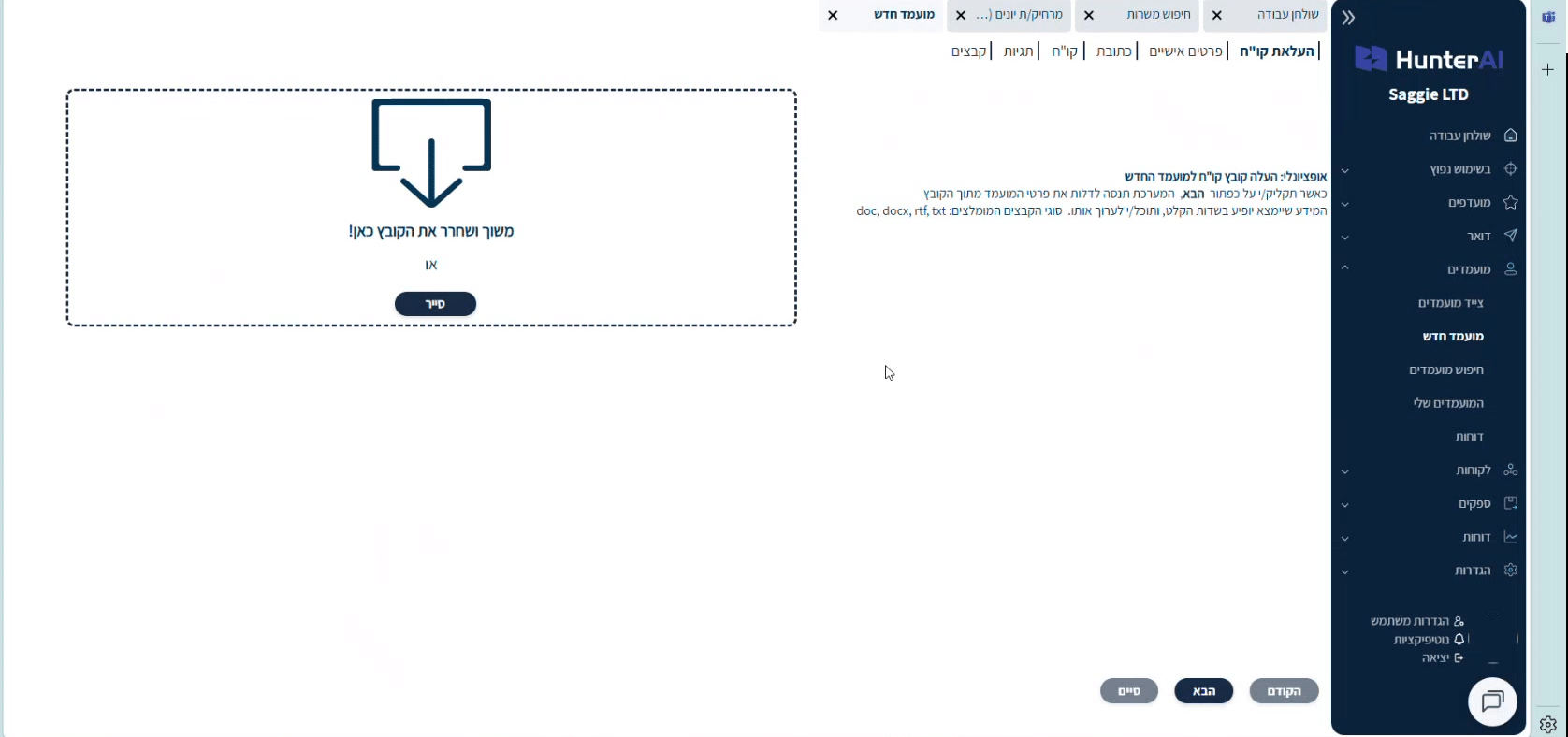
גררו את קובץ קורות החיים אל האזור המקווקו, או לחצו סייר ובחרו אותו מהמחשב.
- הפורמטים המומלצים, כפי שהמערכת מציגה אותם במסך ההעלאה: doc, docx, rtf ו-txt.
- אינו נתמך: קורות חיים שנוצרו מסריקה או מצילום מסך. אלה תמונות, גם כשהן שמורות כקובץ Word או PDF, והמערכת אינה קוראת מהן טקסט.
💡 שימו לב
פתחו את הקובץ ונסו לסמן בו טקסט עם העכבר. אם ניתן לסמן את הטקסט, המערכת תשלוף את הפרטים אוטומטית. אם לא, יהיה עליכם להזין אותם ידנית. המבחן הזה תקף לכל פורמט, PDF כולל.
תיאור המסך: אזור ההעלאה של קובץ קורות החיים
שלב 3: בדיקת הפרטים שהמערכת שלפה מקורות החיים
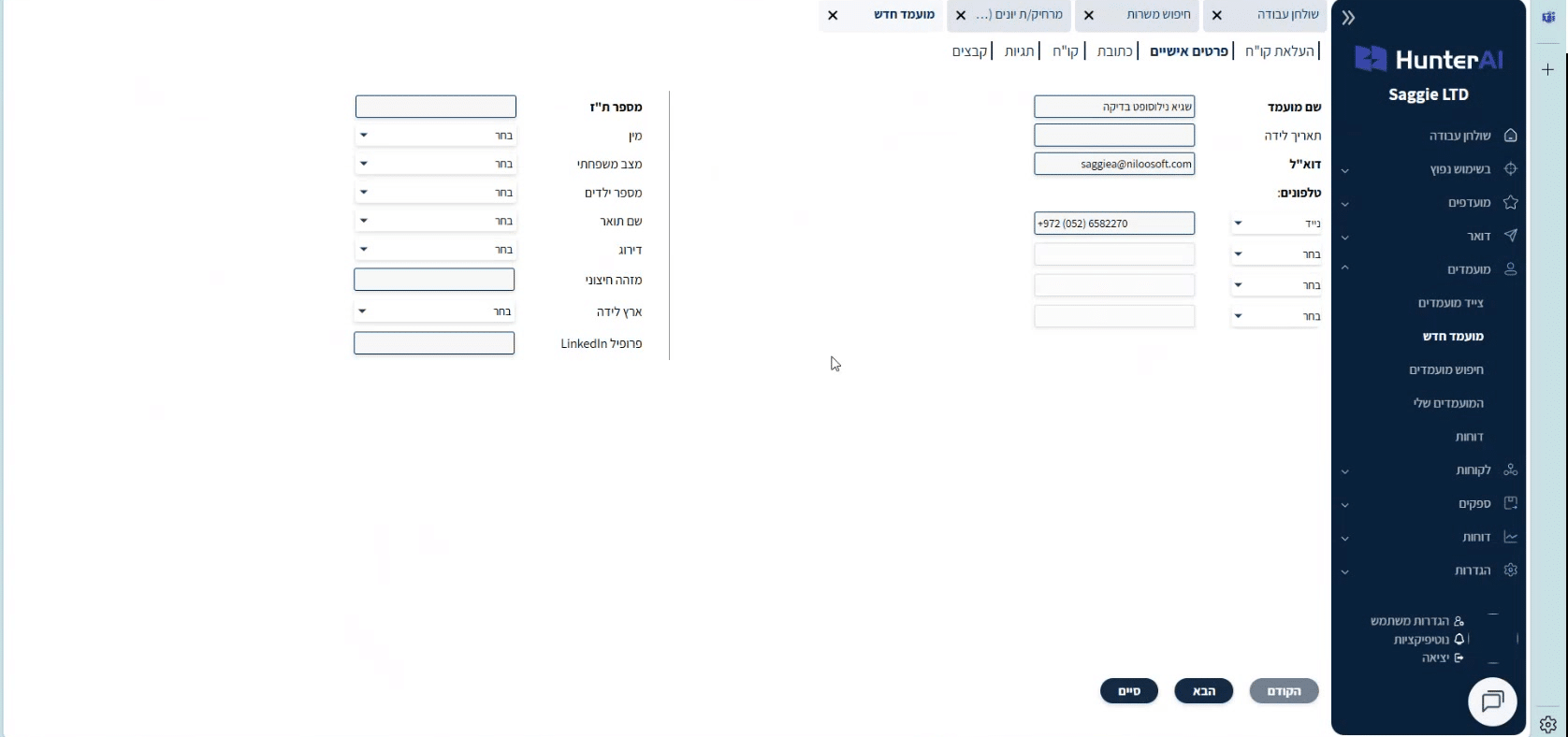
המערכת שולפת אוטומטית את פרטי המועמד, ובהם השם, כתובת הדואר האלקטרוני, הטלפון וכתובת המגורים, ומפרקת את קורות החיים לארבע לשוניות:
- פרטים אישיים
- השכלה
- ניסיון
- הערות
השליפה האוטומטית חוסכת לכם את ההקלדה הידנית של כל כרטיס מועמד, אבל היא לא מושלמת. עברו על הפרטים ובדקו אותם. פרטים חסרים יעצרו אתכם בשלב השליחה. לחצו סיים.
תיאור המסך: לשונית פרטים אישיים אחרי שליפה אוטומטית מקורות החיים
התראת מועמד כפול במאגר שלכם
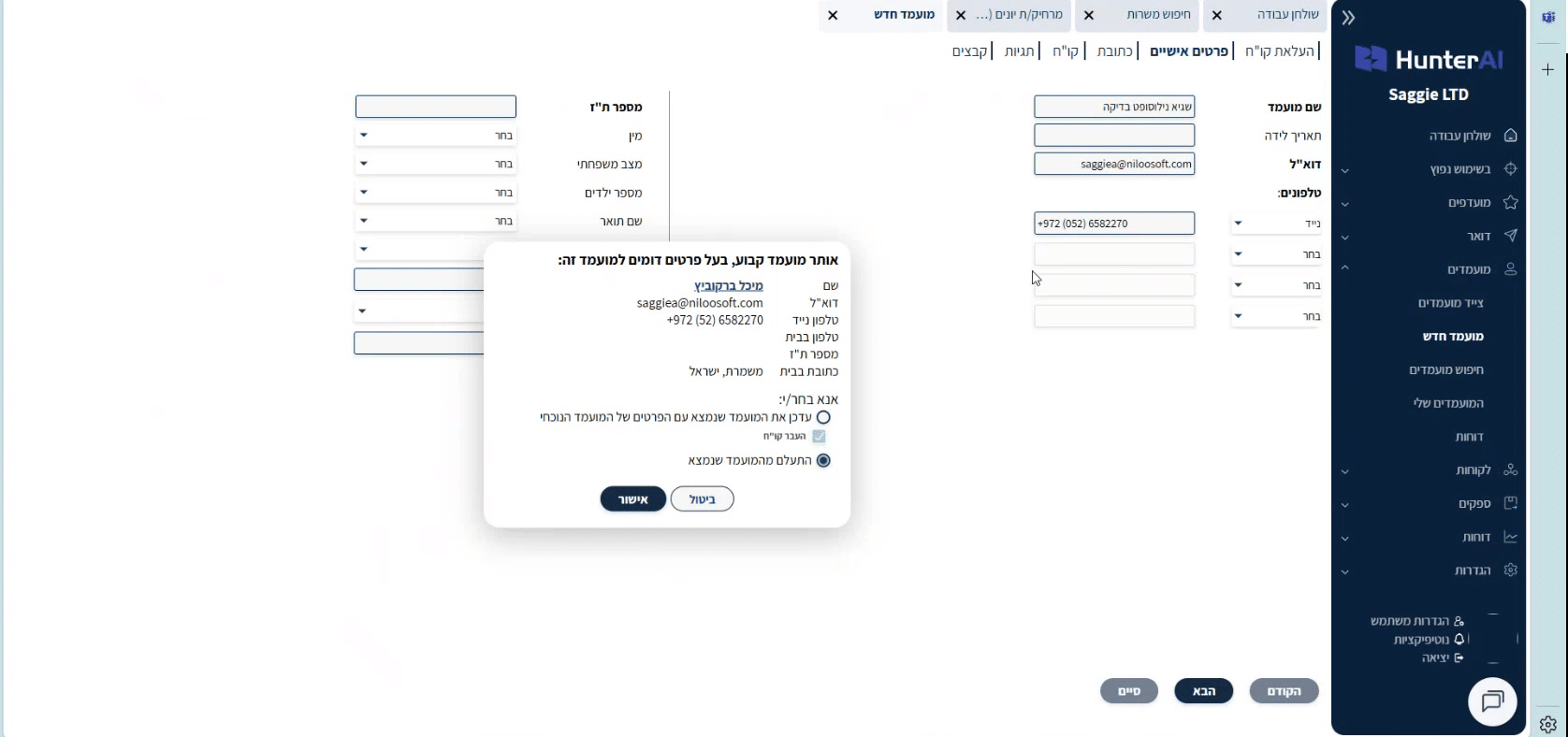
התראה זו אינה חלק מרצף השלבים. היא מופיעה רק כאשר קיים במאגר שלכם מועמד עם פרטים דומים, ומציגה שתי אפשרויות:
- עדכן את המועמד שנמצא ימזג את הפרטים לתוך הכרטיס הקיים, וכל ההיסטוריה של המועמד נשמרת.
- התעלם ייצור כרטיס נפרד, כשמדובר בשני אנשים שונים.
תיאור המסך: המסך המלא בזמן ההתראה על מועמד כפול, עם שתי אפשרויות הטיפול
💡 שימו לב
זו בדיקה במאגר שלכם בלבד. הבדיקה מול מאגר הלקוח מתבצעת מאוחר יותר, בשלב השיוך למשרה.
איך שולחים את המועמד ללקוח?
בסוף החלק הזה המועמד יופיע אצל הלקוח תחת המשרה, עם קורות החיים וחוות הדעת שכתבתם.
שלב 1: פתיחת חלון השיוך למשרה
בכרטיס המועמד, בקצה השמאלי של שורת האייקונים העליונה, לחצו על אייקון המהדק, הוא אייקון שייך למשרה.
תיאור המסך: שורת האייקונים בכרטיס המועמד, אייקון שייך למשרה בקצה השמאלי
שלב 2: בחירת המשרה שאליה שולחים את המועמד
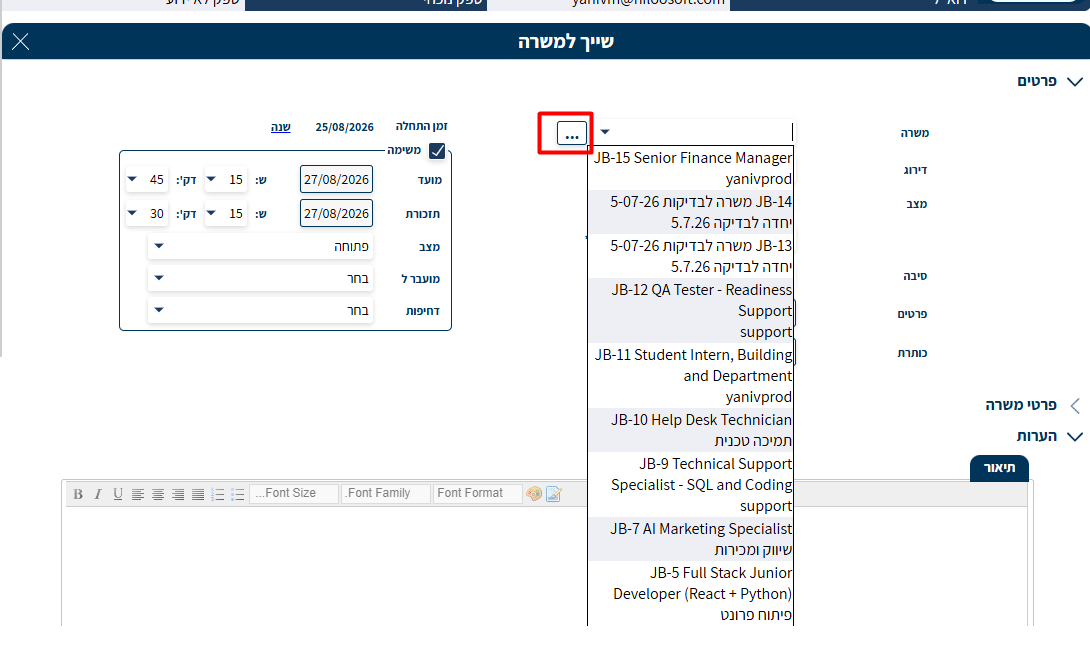
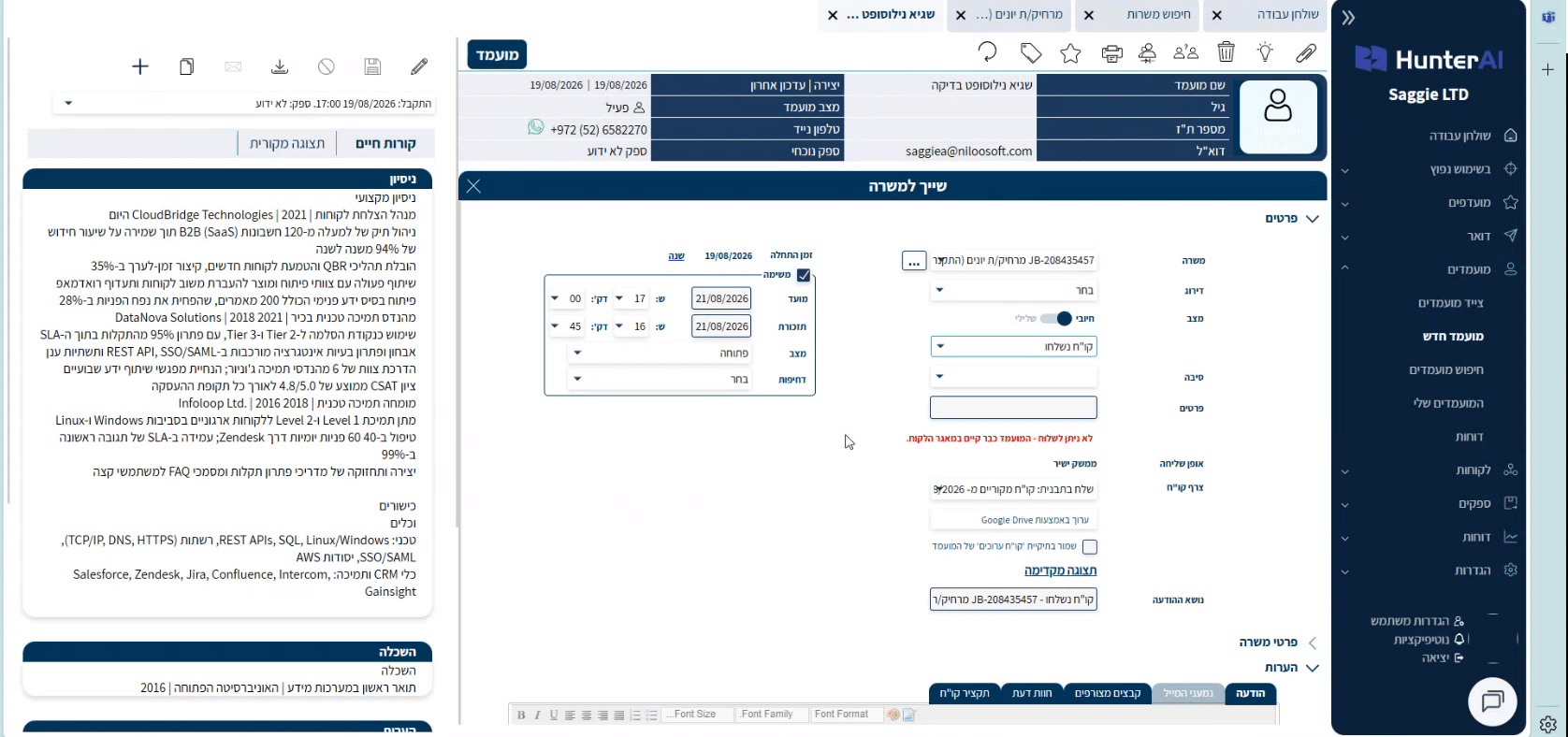
בשדה משרה בראש החלון בחרו את המשרה מהרשימה. אם יש לכם כמה משרות פתוחות מול הלקוח, כולן יופיעו כאן. אם המשרה אינה ברשימה, לחצו על שלוש הנקודות שמימין לשדה כדי לפתוח חיפוש מורחב.
תיאור המסך: חלון השיוך למשרה, שדה המשרה ושדה המצב
שלב 3: בחירת הסטטוס ששולח את המועמד ללקוח
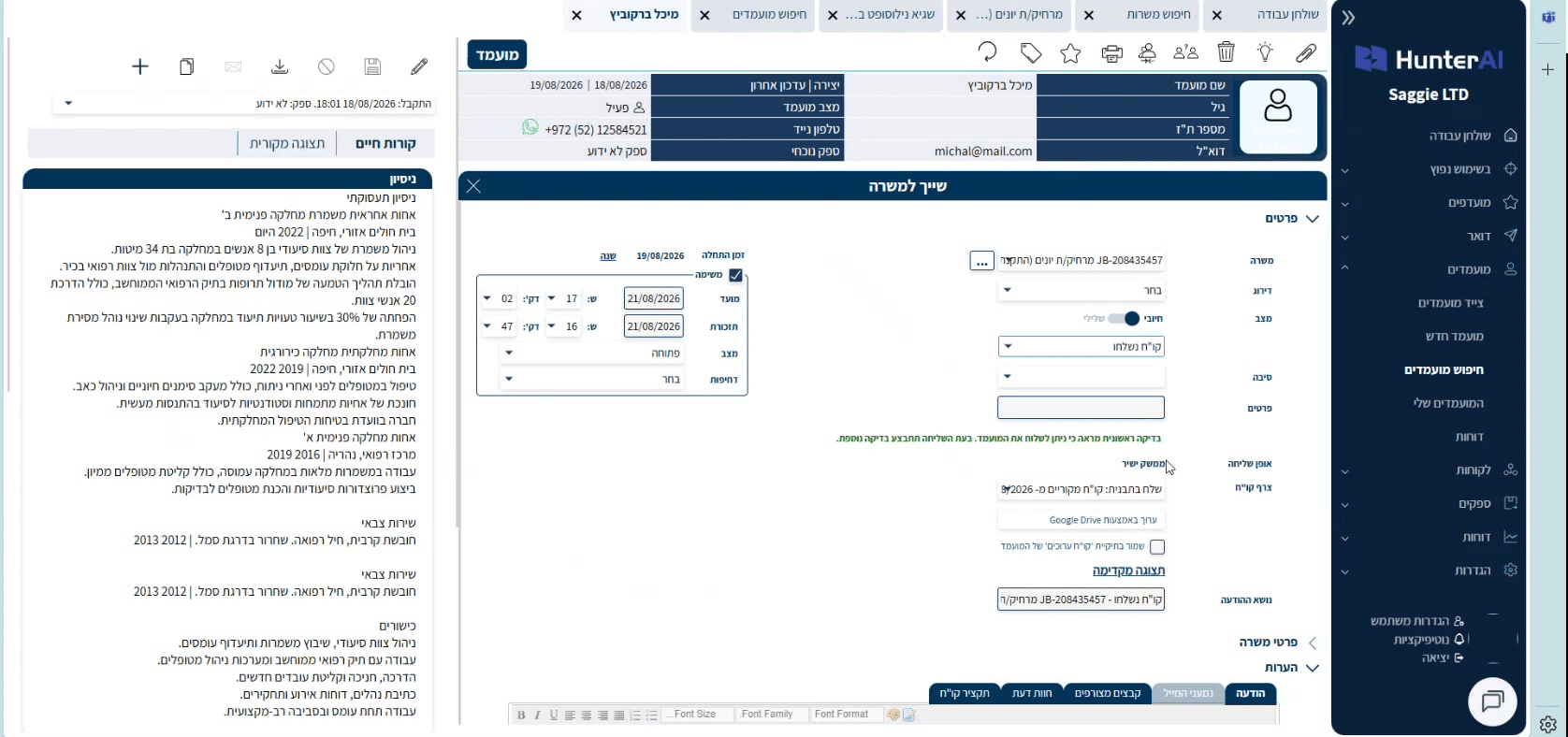
ודאו שמתג חיובי/שלילי נמצא על חיובי, ובשדה מצב בחרו קורות חיים נשלחו.
תיאור המסך: חלון השיוך למשרה, מתג חיובי/שלילי ושדה המצב עם הערך קורות חיים נשלחו
⚠️ חשוב מאוד
קורות חיים נשלחו הוא הסטטוס היחיד ששולח את המועמד ללקוח. בכל סטטוס אחר המועמד יישאר אצלכם בלבד, והלקוח לא יראה אותו. אם שייכתם מועמד והוא לא הופיע אצל הלקוח, בדקו קודם כול את שדה המצב.
שלב 4: קריאת חיווי הכפילות מול מאגר הלקוח
ברגע שבחרתם את המצב, המערכת בודקת את המועמד מול מאגר הלקוח ומציגה שורת חיווי צבעונית בצד ימין של החלון, מעל השורה אופן שליחה.
חיווי ירוק: המועמד פנוי ואפשר להמשיך. הנוסח שיופיע הוא: בדיקה ראשונית מראה כי ניתן לשלוח את המועמד. בעת השליחה תתבצע בדיקה נוספת. שימו לב למילה ראשונית. המערכת מבצעת בדיקה נוספת ברגע השליחה עצמה, כלומר היא בודקת פעמיים, ולכן במקרים נדירים השליחה עשויה להיעצר גם אחרי חיווי ירוק.
תיאור המסך: חיווי ירוק בחלון השיוך, מעל השורה אופן שליחה
חיווי אדום: לא ניתן לשלוח כרגע. אל תניחו שהמועמד תפוס, כי לחיווי האדום יש יותר מסיבה אחת. קראו את נוסח ההודעה ועברו לפרק “מה עושים כשמופיע חיווי אדום”.
תיאור המסך: חיווי אדום בחלון השיוך, עם נוסח הסיבה
שלב 5: כתיבת חוות דעת ושליחת המועמד
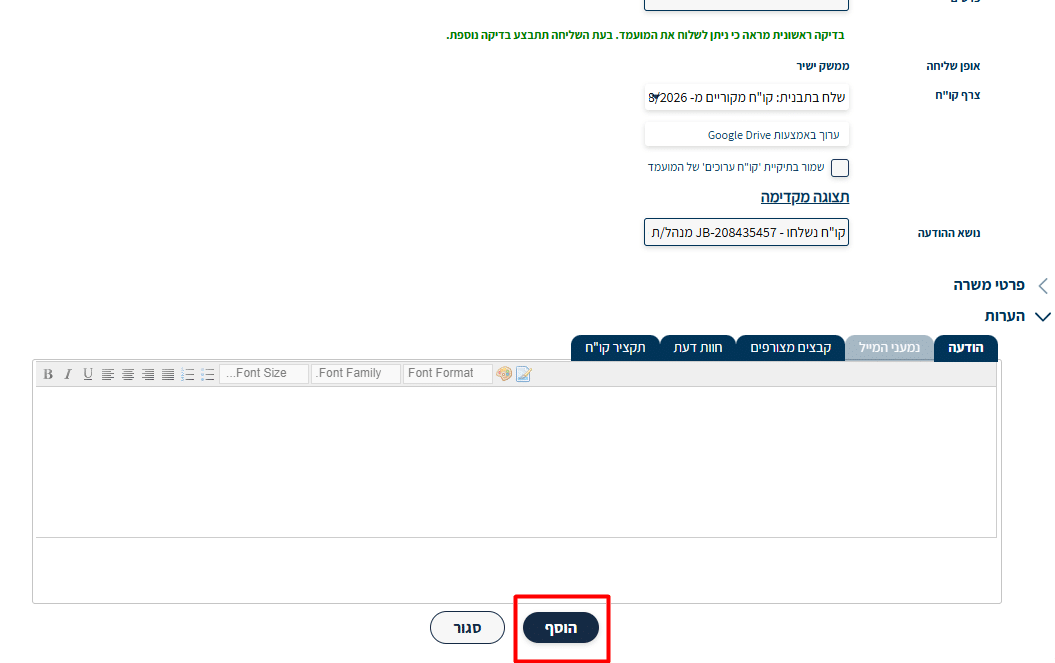
בתחתית החלון, בלשונית הודעה, תוכלו לכתוב חוות דעת על המועמד. הטקסט הזה מגיע ללקוח בדיוק כפי שנכתב, ומוצג בהיסטוריה של כרטיס המועמד אצלו. זו ההזדמנות שלכם להציג את המועמד במיטבו: חוות הדעת היא הבסיס להחלטת הלקוח אם לזמן אותו לראיון, ולכן מומלץ לנסח אותה בפירוט.
בלשוניות הסמוכות אפשר גם לצרף קבצים ולראות תצוגה מקדימה של קורות החיים. לסיום לחצו הוסף, והמועמד נשלח.
תיאור המסך: לשונית הודעה בתחתית חלון השיוך, שם נכתבת חוות הדעת
מה הלקוח רואה בצד שלו
אחרי השליחה כדאי לוודא שההגשה אכן עברה, ואפשר לבדוק את זה משני הצדדים.
אצלכם: היכנסו לכרטיס המועמד וללשונית משרות. בשורת המשרה יופיע הסטטוס קורות חיים נשלחו.
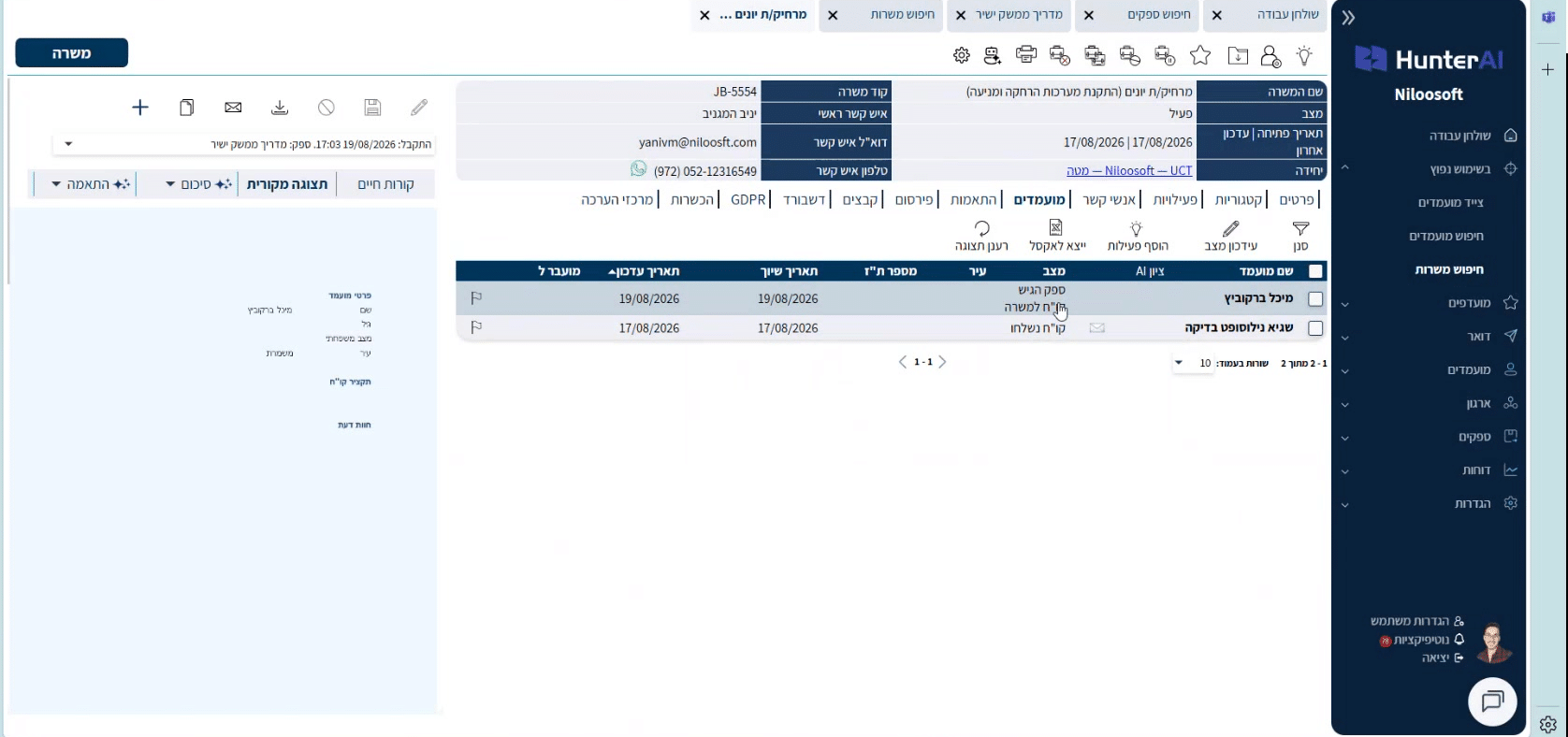
אצל הלקוח: בכרטיס המשרה, בלשונית מועמדים, המועמד מופיע במצב ספק הגיש קו”ח למשרה, ובשדה ספק נוכחי מופיע שמכם, כך שברור לחלוטין מי הגיש אותו.
תיאור המסך: כרטיס המשרה אצל הלקוח, לשונית מועמדים, עם המצב ספק הגיש קו”ח למשרה ושדה ספק נוכחי
אם הלקוח פותח את כרטיס המועמד ועובר ללשונית משרות ולהיסטוריה, הוא רואה בשורת ההיסטוריה את מקור העדכון יחד עם חוות הדעת המלאה שכתבתם. זה מה שהוא קורא לפני שהוא מחליט אם לזמן את המועמד לראיון.
מכאן הטיפול עובר ללקוח, והעדכונים חוזרים אליכם. על כך במאמר איך עוקבים אחרי מועמד שנשלח ללקוח בממשק ישיר?
מה עושים כשמופיע חיווי אדום?
לחיווי האדום שתי סיבות אפשריות, ורק אחת מהן היא סוף הדרך. נוסח ההודעה עצמו מציין באיזו מהן מדובר.
כשחסרים למועמד פרטי חובה שהלקוח דורש
זו הסיבה השכיחה, והיא ניתנת לתיקון. הלקוח מגדיר בהזמנה ששלח לכם אילו פרטים חובה לצרף לכל מועמד:
- תעודת זהות
- טלפון נייד
- דוא”ל
אם אחד מהם חסר, המערכת תחסום את השליחה. גם קורות חיים חסרים יחסמו אותה.
כך מתקנים:
- סגרו את חלון השיוך והישארו בכרטיס המועמד.
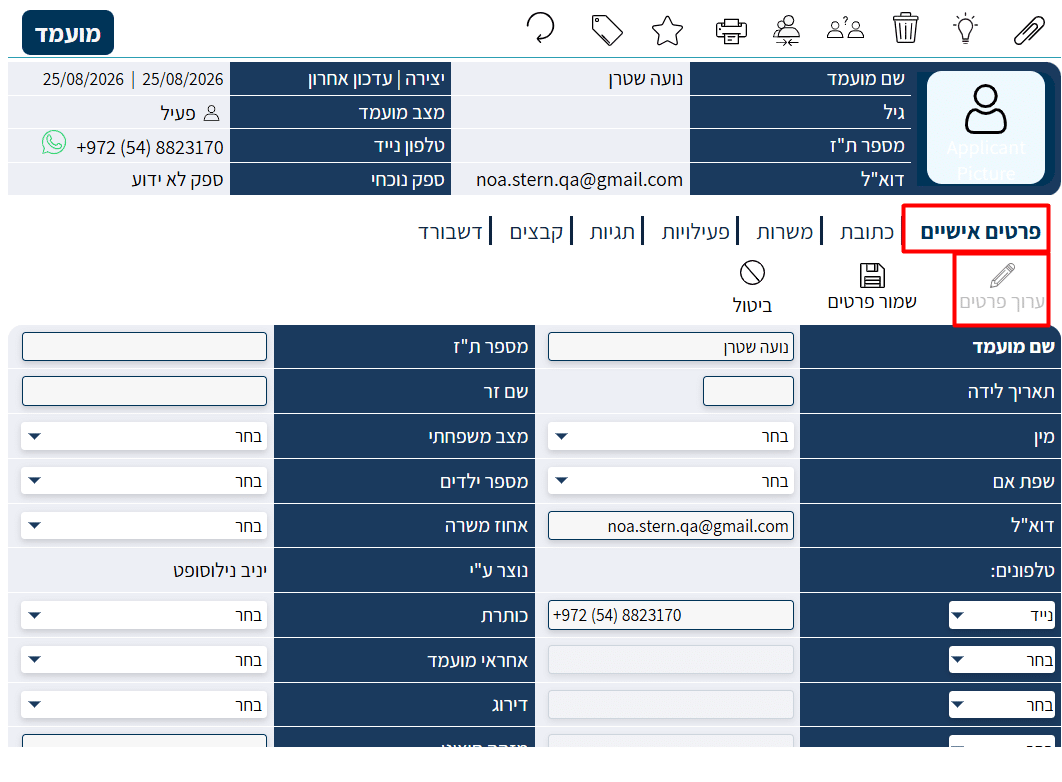
- עברו ללשונית פרטים אישיים ולחצו ערוך פרטים.
- השלימו את הפרט החסר ולחצו שמור פרטים.
- רעננו את הדף וחזרו על השיוך למשרה. החיווי יהפוך לירוק.
תיאור המסך: מסך עריכת הפרטים האישיים של המועמד
💡 שימו לב
אין צורך לזכור מראש מה כל לקוח דורש. נוסח החיווי האדום מציין איזה פרט חסר.
כשהמועמד כבר קיים אצל הלקוח
זו הסיבה שאין עליה מה לעשות. המועמד כבר נמצא במאגר של הלקוח, בין אם הלקוח הגיע אליו בעצמו ובין אם חברת השמה אחרת שלחה אותו לפניכם.
הנוסח שיופיע הוא: לא ניתן לשליחה, המועמד כבר קיים במאגר הלקוח. לא ניתן להגיש אותו ללקוח זה. מטרת הבדיקה היא לחסוך את העבודה מראש, לפני שהיא מתבצעת.
מועמד ששלחתם שייך לכם לפרק זמן שהלקוח קובע. באותה מידה, מועמד ששלחה חברה אחרת עשוי להתפנות בחלוף אותו זמן.
תיאור המסך: חלון השיוך למשרה, עם החיווי האדום שהמועמד כבר קיים במאגר הלקוח
לסיכום
במאמר הזה למדנו איך להגיש מועמד ללקוח בממשק ישיר: העלינו קובץ קורות חיים, בדקנו את הפרטים שהמערכת שלפה, שייכנו את המועמד למשרה ובחרנו בסטטוס קורות חיים נשלחו, קראנו את חיווי הכפילות, וכתבנו חוות דעת לפני השליחה. ראינו גם מה עושים כשהחיווי אדום, ומתי אפשר לתקן ומתי לא.
המועמד נמצא עכשיו אצל הלקוח, בכרטיס המשרה, עם קורות החיים וחוות הדעת שכתבתם. מכאן הלקוח מתחיל לעבוד עליו ואתם מקבלים ממנו עדכונים, ועל כך במאמר הבא בסדרה: איך עוקבים אחרי מועמד שנשלח ללקוח בממשק ישיר?
לכל שאלה, התייעצות או צורך נוסף – צוות התמיכה של נילוסופט זמין עבורכם במגוון ערוצים:
בצ׳ט מתוך המערכת, בוואטסאפ במספר 050-777-1828, או במייל [email protected].
אנחנו כאן כדי לוודא שאתם מכירים את היכולות של HunterAI לעומק, עובדים איתן בביטחון, ומפיקים מהמערכת את המקסימום בעבודה היומיומית.