

ההבדל בין חיפוש מועמדים לחיפוש משתמשים והרשאות גישה
אחד הבלבולים הנפוצים בקרב משתמשים בארגון הוא ההבדל המהותי בין “מועמדים” לבין “משתמשים”. בעוד שחיפוש מועמדים (האנשים שקורות החיים שלהם נקלטו למשרות) נעשה לרוב דרך שורת החיפוש הראשי או דרך צייד המועמדים, חיפוש משתמשים מתייחס לצוות הפנימי שלכם: רכזי הגיוס, מנהלי משאבי האנוש, המנהלים המגייסים, וכל מי שיש לו גישה למערכת.
פעולת חיפוש המשתמשים דורשת כניסה לאזור הניהולי המתאים (הגדרות), ומשמשת לרוב לצורך בקרה, שינוי הרשאות, או איתור משתמשים ישנים.
דגש הרשאות חובה: חשוב לציין שחיפוש משתמשים וניהולם אפשרי אך ורק למשתמשים המוגדרים כ”מנהל מערכת” (Domain Administrator). משתמשי קצה או רכזים ללא הרשאות אלו כלל לא יראו את אפשרויות הגישה הללו בתפריט ההגדרות שלהם.
ניווט לאזור חיפוש המשתמשים
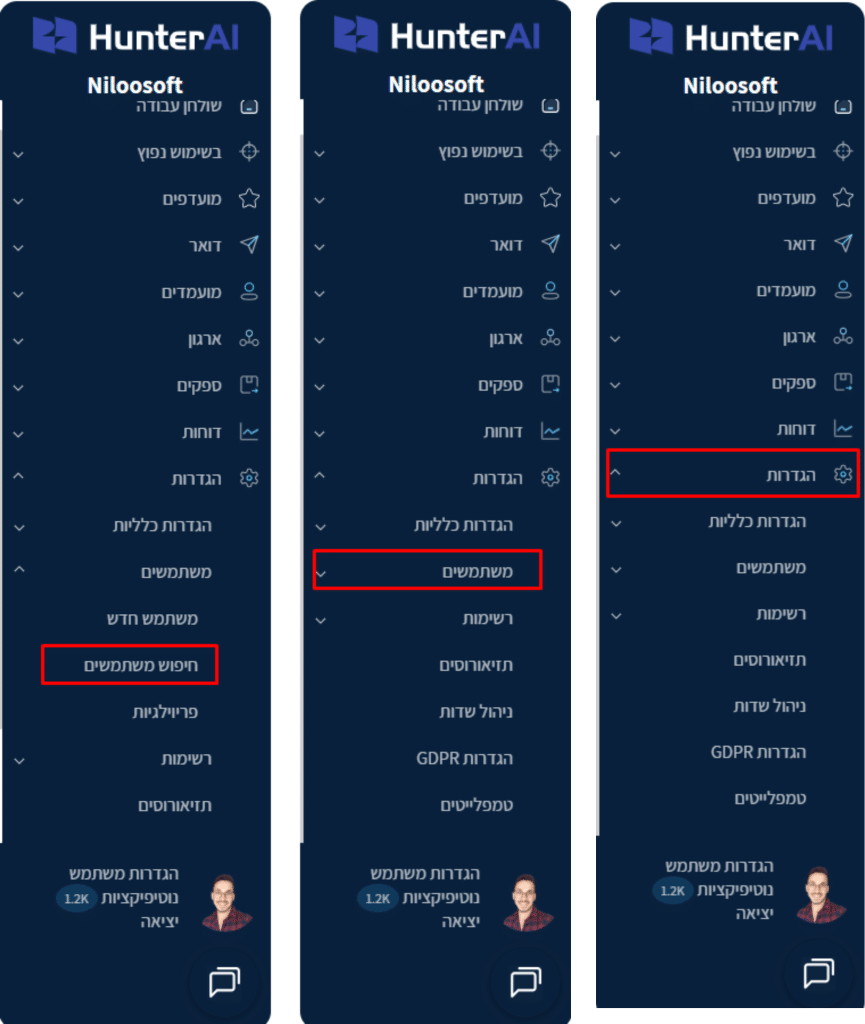
אם יש לכם הרשאות מנהל מערכת, עקבו אחר השלבים הבאים בתפריט הראשי (הסרגל הכהה בצד המסך):
- גללו מטה ולחצו על אפשרות הגדרות (מסומנת בסמל של גלגל שיניים).
- מתוך תפריט ההגדרות שנפתח, בחרו באפשרות משתמשים.
- בתת-התפריט שייפתח, לחצו על הכפתור חיפוש משתמשים.
שימוש במסך החיפוש והזנת פרמטרים
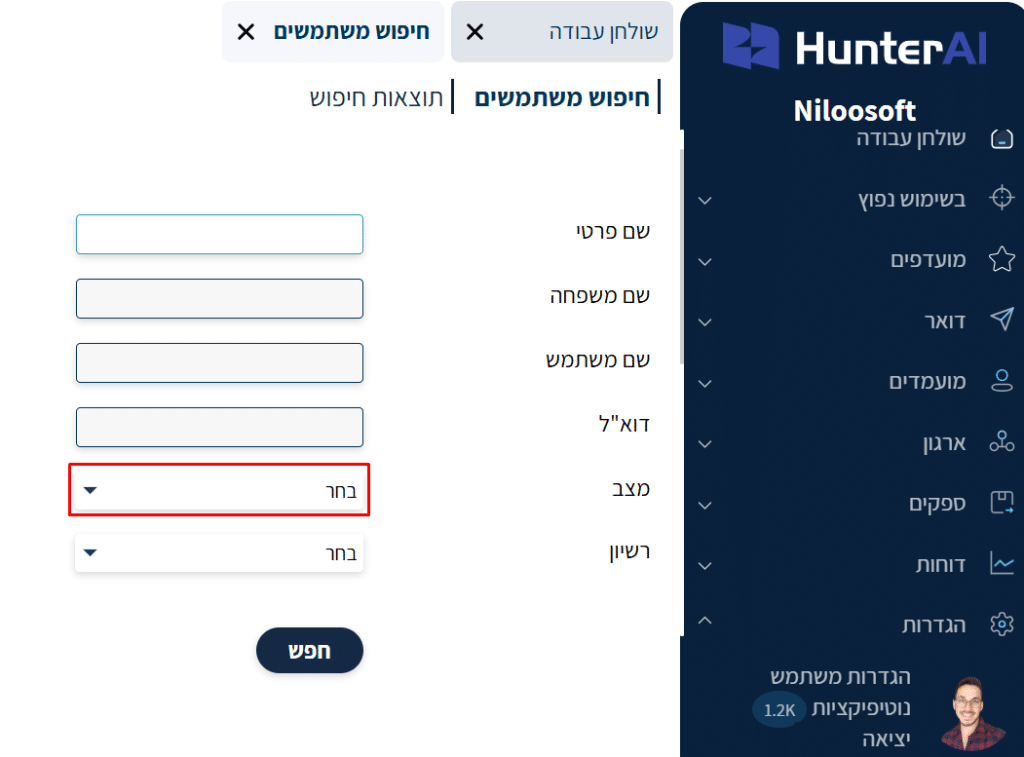
לאחר הלחיצה, ייפתח חלון החיפוש תחת הלשונית “חיפוש משתמשים”. בחלון זה תראו מספר שדות המאפשרים לכם למקד את החיפוש בצורה מדויקת. ניתן למלא שדה אחד או לשלב מספר שדות יחד לחיפוש ממוקד יותר:
- שם פרטי / שם משפחה / שם משתמש / דוא”ל: הזינו את הנתונים הידועים לכם כדי לאתר משתמש ספציפי במהירות.
- מצב (סינון חשוב!): שדה זה מאפשר לכם לסנן משתמשים לפי הסטטוס הנוכחי שלהם. תוכלו לחפש רק משתמשים בסטטוס פעיל, או לחלופין לחפש משתמשים בסטטוס לא פעיל או מחוק.
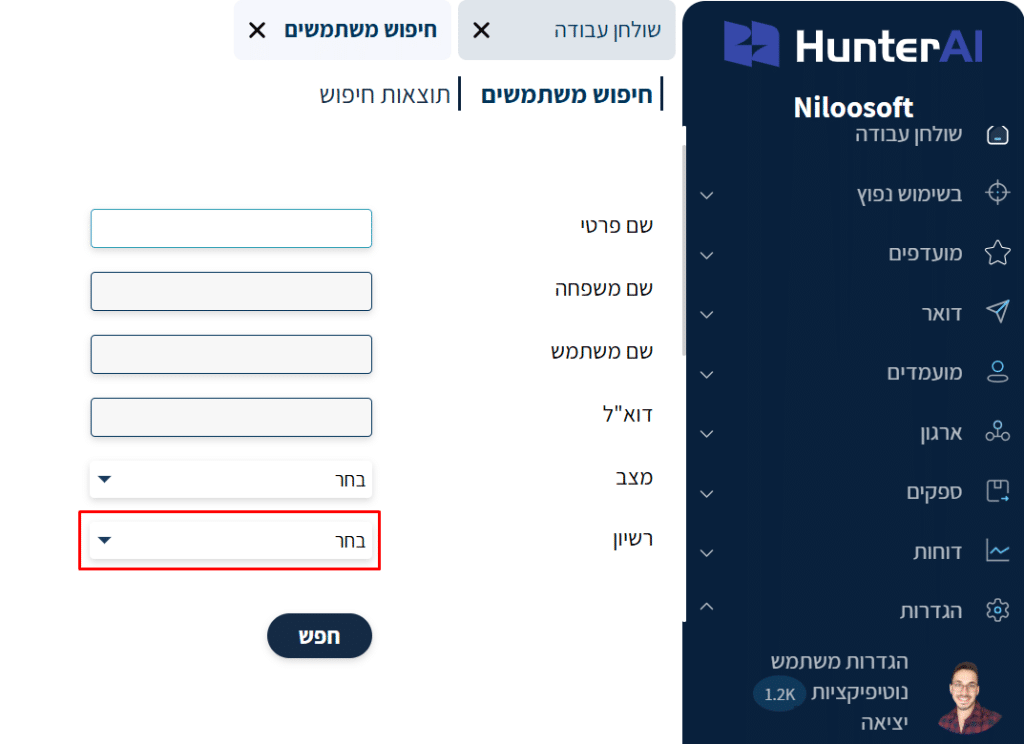
- רישיון: שדה מתקדם המאפשר לכם לסנן את רשימת המשתמשים לפי סוג הרישיון שמוקצה להם (למשל: למצוא במרוכז את כל משתמשי המערכת בעלי רישיון “מנהל מגייס”).
לאחר שהזנתם את הפרמטרים הרצויים, לחצו על הכפתור הכהה בתחתית המסך – חפש.
טיפ מקצועי - שחזור משתמשים
שימוש בסינון “מחוק” או “לא פעיל” הוא הדרך היעילה ביותר לאתר משתמשים ישנים שעזבו את הארגון (או שנמחקו בטעות), על מנת לבחון את הנתונים שלהם או לשחזר ולהפעיל מחדש את החשבון שלהם במידת הצורך.
עבודה עם מסך תוצאות חיפוש
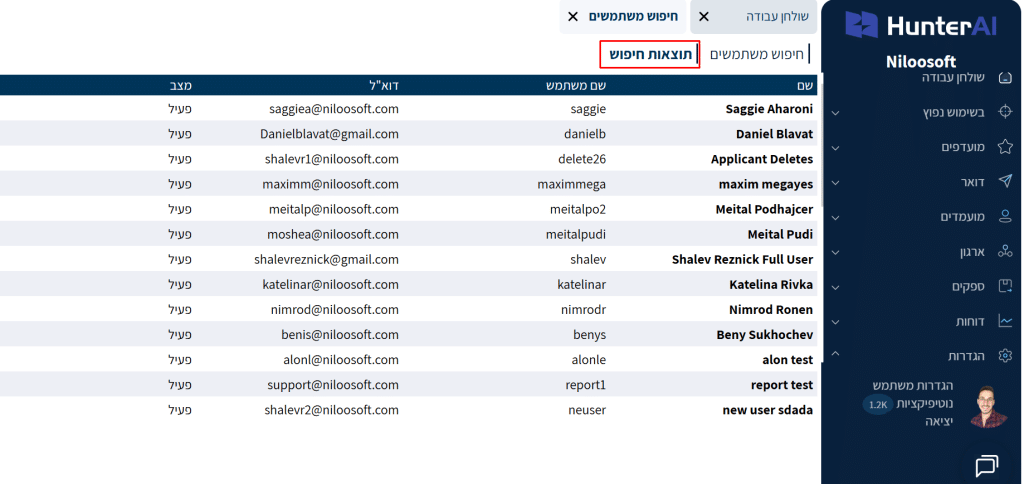
לאחר הלחיצה על “חפש”, המערכת תעביר אתכם אוטומטית ללשונית השנייה – תוצאות חיפוש. במסך זה תוצג בפניכם טבלה מסודרת המכילה את כל המשתמשים שענו על הקריטריונים החיפוש שהגדרתם. הטבלה מציגה נתונים מרכזיים במבט מהיר: מצב המשתמש (פעיל/לא פעיל), כתובת הדוא”ל, שם המשתמש והשם המלא.
פעולות מתוך תוצאות החיפוש
כניסה לכרטיס המשתמש: לאחר שאיתרתם את המשתמש המבוקש ברשימה, תוכלו ללחוץ על השורה שלו. לחיצה זו תפתח את “כרטיס המשתמש” המלא שלו, שם תוכלו לבצע שינויים ועדכונים בפרטיו האישיים, לעדכן רישיונות או לשנות את קבוצת ההרשאות שלו (הערה: פירוט מלא על עריכת כרטיס משתמש קיים במדריך נפרד במרכז הידע).
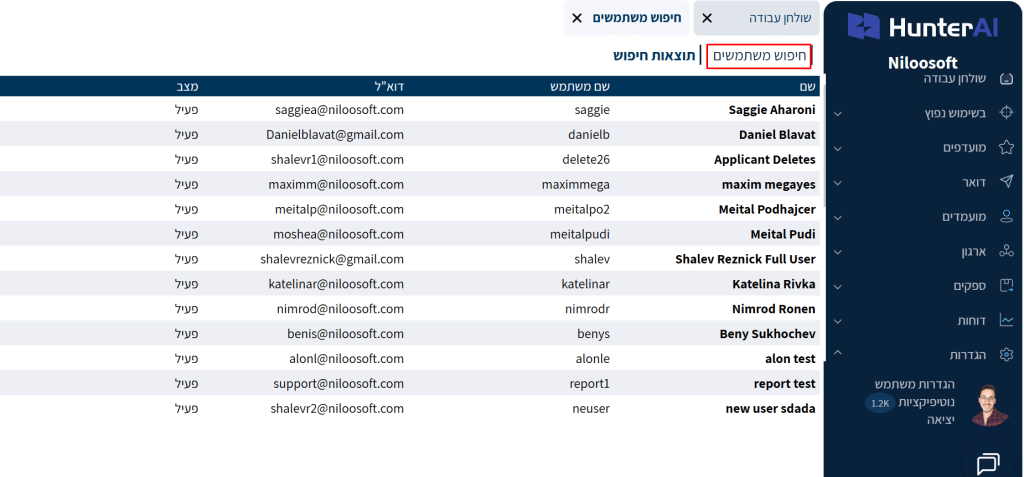
חזרה מהירה לחיפוש הקודם: בניגוד למערכות רבות אחרות, ב-HunterAI אין צורך לסגור את החלון ולהתחיל חיפוש חדש מאפס אם לא מצאתם את מבוקשכם או אם התחרטתם. בראש החלון תוכלו לראות את הלשוניות “חיפוש משתמשים” ו-“תוצאות חיפוש”. אם הרשימה שקיבלתם אינה מדויקת, פשוט לחצו בחזרה על הלשונית “חיפוש משתמשים”. המערכת תחזיר אתכם למסך הקודם כשהנתונים שהזנתם עדיין שמורים בו, ותוכלו לשנות או להוסיף פרמטרים (למשל, לשנות את שם המשפחה או להוסיף סינון לפי “מצב”) וללחוץ שוב על “חפש”.
לסיכום
חיפוש משתמשים במערכת HunterAI מאפשר למנהלי המערכת בארגון לנהל בצורה מסודרת את המשתמשים הפנימיים: לאתר משתמשים קיימים, לבדוק סטטוס פעילות, לסנן לפי פרטים או רישיונות, ולהיכנס לכרטיס המשתמש לצורך עדכון הרשאות, רישיונות או פרטים אישיים.
ההפרדה בין חיפוש מועמדים לבין חיפוש משתמשים נועדה לשמור על תהליך עבודה ברור ומדויק: מועמדים מנוהלים כחלק מתהליך הגיוס, בעוד שמשתמשי המערכת מנוהלים באזור ההגדרות, בהתאם להרשאות הגישה שהוגדרו בארגון.
כדי לקבל תוצאות מדויקות יותר, מומלץ להשתמש בשדות החיפוש הקיימים, לשלב בין כמה פרמטרים במידת הצורך, ולבדוק גם סטטוסים כמו “לא פעיל” או “מחוק” כאשר מחפשים משתמשים ישנים או חשבונות שדורשים בדיקה נוספת.
ניהול נכון של משתמשים והרשאות מסייע לשמור על סביבת עבודה מסודרת, מאובטחת ויעילה יותר – ומבטיח שלכל גורם בארגון תהיה גישה בדיוק לכלים ולמידע הרלוונטיים עבורו.