
מה זה חיבור ליומן ולמה כדאי לכם אותו?
חיבור ליומן הוא הגדרה אישית קטנה במערכת, שמחברת בינה לבין היומן שבו אתם עובדים כל יום – Office 365 Outlook או Google Calendar. אחרי החיבור המערכת יודעת לקרוא מתוך היומן שלכם מתי אתם תפוסים, ויודעת גם להוסיף לו אירועים בעצמה.
בלי החיבור, תיאום ראיון נראה בערך כך: פותחים את היומן בצד אחד ואת כרטיס המועמד בצד שני, מחפשים ידנית חלון פנוי, שולחים למועמד זימון, ואז נזכרים להוסיף לעצמכם אירוע ביומן כדי לא לשכוח. זה לוקח זמן, וקל מאוד לקבוע בטעות שני דברים על אותה שעה.
עם החיבור התהליך מתקצר למסך אחד. כשתזמנו מועמד לראיון, המערכת תציג לכם לבחירה רק את השעות שבהן אתם באמת פנויים לפי היומן, ואחרי השמירה היא תקבע לכם בעצמה אירוע ביומן עם פרטי המשרה. אין הקלדה כפולה, אין חפיפות, והכול מתועד גם במערכת וגם ביומן.
המאמר מיועד לכל משתמש במערכת שמתאם ראיונות – רכזי גיוס, מגייסים ומנהלי צוות – ואינו דורש ידע קודם או הרשאות מיוחדות. הוא מחולק לשני חלקים: החלק הראשון הוא החיבור עצמו, שמתבצע פעם אחת בלבד, והחלק השני הוא זימון ראיון בפועל, שתעשו שוב ושוב.
המערכת תומכת גם ב-Office 365 Outlook וגם ב-Google Calendar. רוב התהליך זהה בשניהם, וההבדל הוא רק במסכי ההזדהות – לכל אחד מהם מוקדש שלב נפרד במאמר.
חלק א': חיבור היומן למערכת (פעולה חד-פעמית)
שלב 1: כניסה להגדרות המשתמש
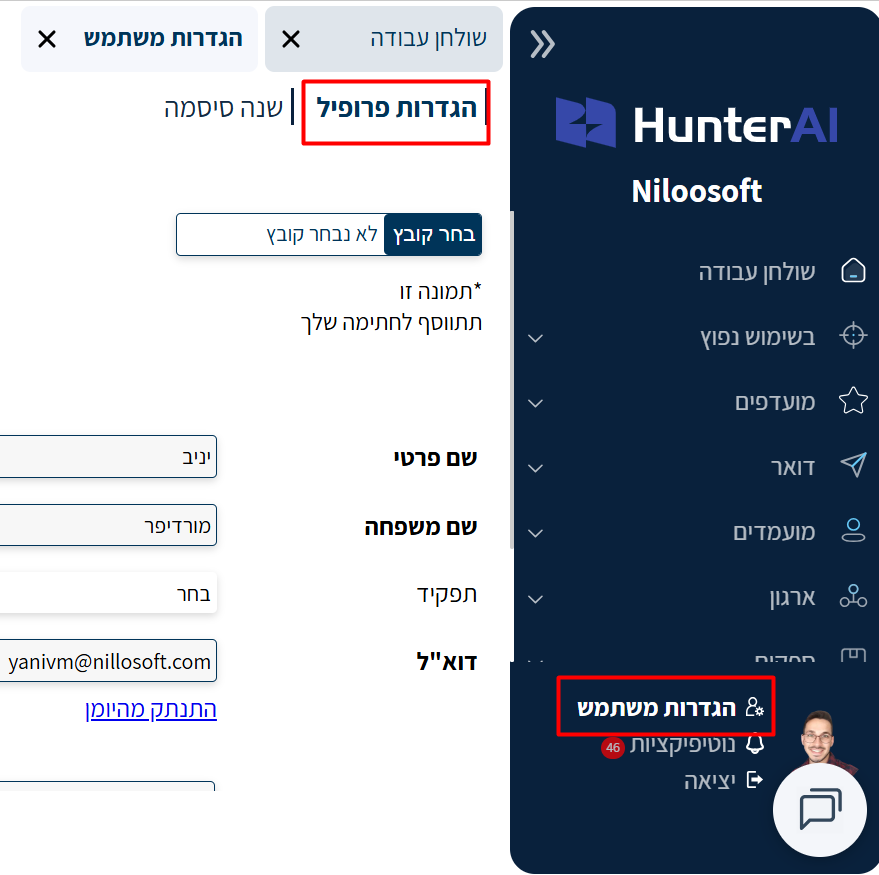
החיבור ליומן נמצא בהגדרות האישיות שלכם, ולא בהגדרות המערכת. בתפריט הצד, בפינה הימנית התחתונה של המסך, לחצו על הגדרות משתמש – הכפתור נמצא מעל נוטיפיקציות ומעל יציאה. ייפתח טאב חדש בשם הגדרות משתמש; ודאו שאתם נמצאים בלשונית הגדרות פרופיל, הימנית מבין השתיים.
שלב 2: הזנת כתובת הדוא"ל ולחיצה על התחבר ליומן
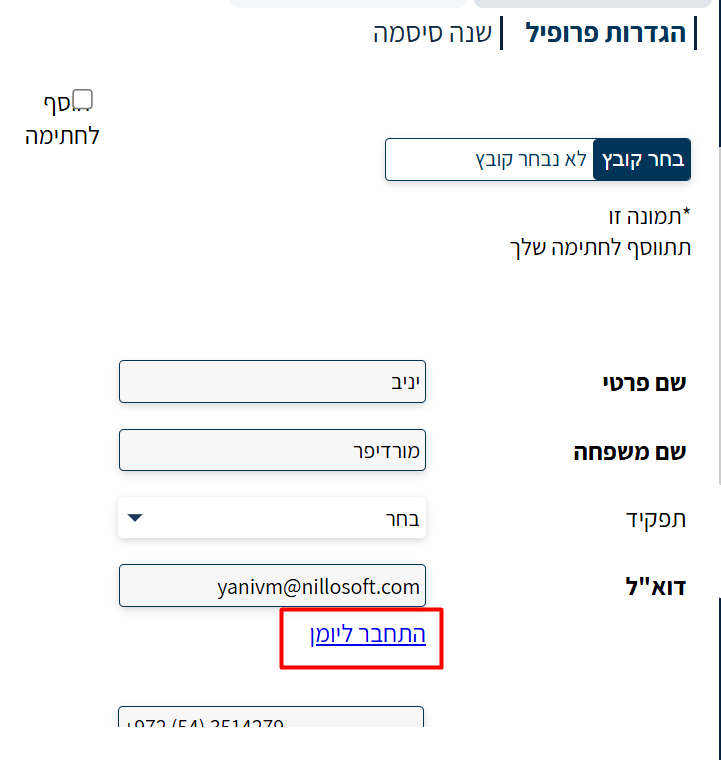
בטופס שנפתח, בשדה דוא”ל, הקלידו את כתובת המייל שלכם. ברוב המקרים מדובר בכתובת הארגונית – אותה כתובת שאיתה אתם עובדים ביומן ובתיבת הדואר. מיד מתחת לשדה מופיע קישור כחול בשם התחבר ליומן; לחצו עליו.
⚠️ הכתובת שתקלידו בשדה הדוא”ל חייבת להיות זהה לחשבון שאיתו תתחברו בשלב הבא. אם הכתובות שונות, החיבור לא יתבצע והמערכת לא תוכל לקרוא את היומן שלכם.
שלב 3: בחירת סוג היומן
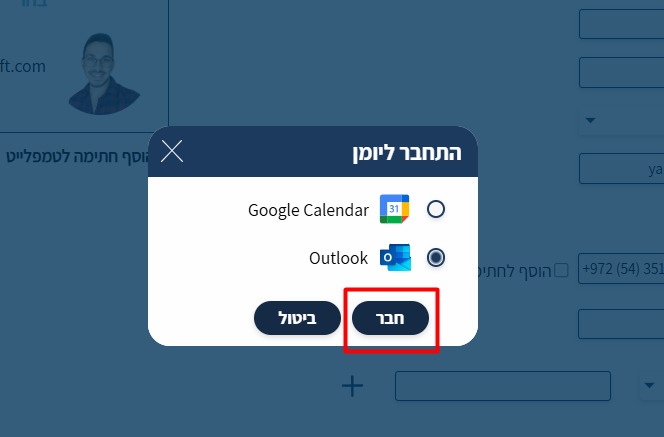
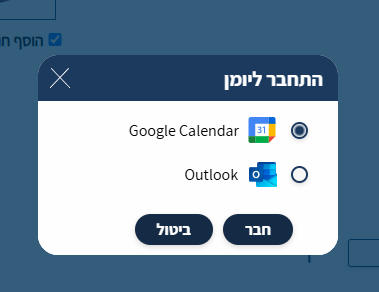
ייפתח חלון קטן בשם התחבר ליומן, ובו שתי אפשרויות. סמנו את העיגול שליד היומן שבו אתם עובדים – Office 365 Outlook או Google Calendar – ולאחר מכן לחצו על כפתור חבר, הכפתור הימני מבין השניים בתחתית החלון (השמאלי הוא ביטול).
מכאן התהליך מתפצל לפי הבחירה שלכם: מי שבחר Office 365 Outlook ימשיך לשלב 4, ומי שבחר Google Calendar ידלג ישירות לשלב 5.
שלב 4: הזדהות מול חשבון Office 365 Outlook
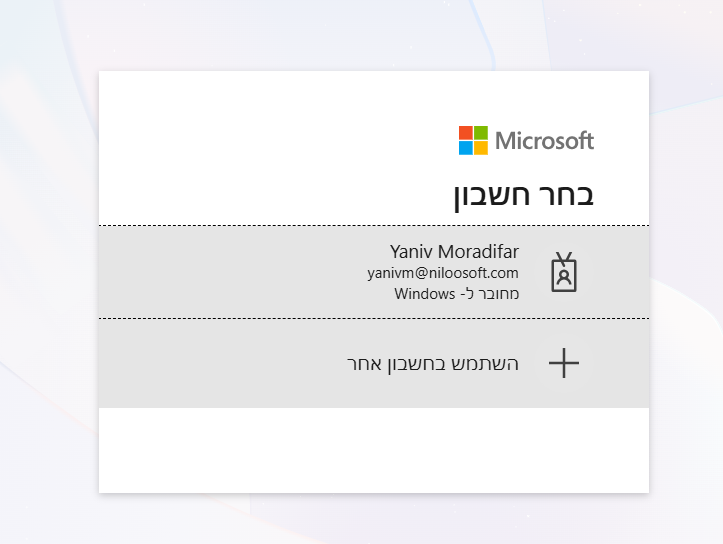
מיד אחרי הלחיצה על חבר יקפוץ חלון של מיקרוסופט בשם בחר חשבון. לחצו על כתובת המייל שלכם ברשימה. אם היא אינה מופיעה, לחצו על השתמש בחשבון אחר והזינו אותה ידנית.
לאחר הבחירה תתבקשו לאשר את ההרשאות שהמערכת מבקשת ליומן. זהו – אין כפתור שמירה נוסף. החלון נסגר מעצמו והחיבור נשמר. כדי לוודא שהכול עבד, הסתכלו שוב על הקישור שמתחת לשדה הדוא”ל: כשהיומן מחובר הוא משתנה מ-התחבר ליומן ל-התנתק מהיומן, כפי שניתן לראות בצילום המסך של שלב 1. אותו קישור ישמש אתכם גם אם תרצו לנתק את היומן בהמשך.
💡 בחלק מהארגונים ההרשאה לחיבור יישומים חיצוניים ליומן דורשת אישור של מנהל המערכת. אם אחרי בחירת החשבון מוצגת הודעה שנדרש אישור – פנו למנהל המערכת בארגון שלכם, ולאחר האישור חזרו על שלבים 2 עד 4.
שלב 5: הזדהות מול חשבון Google Calendar
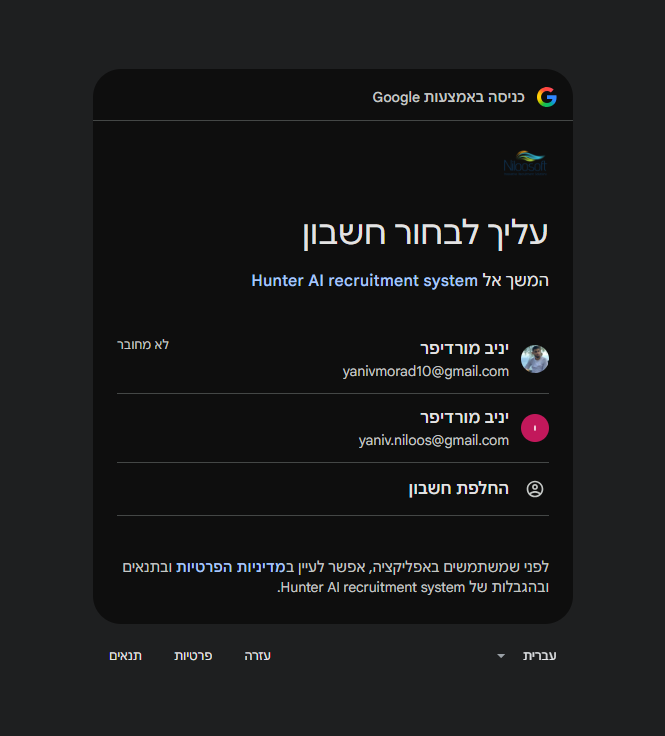
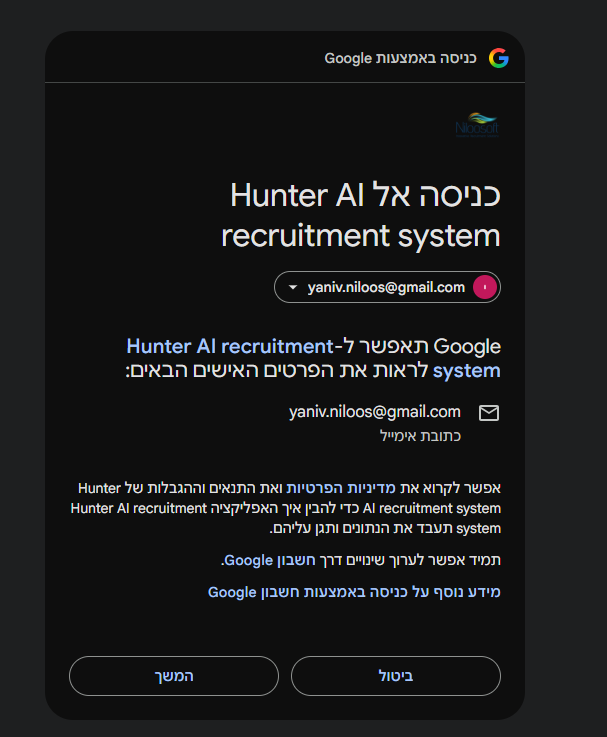
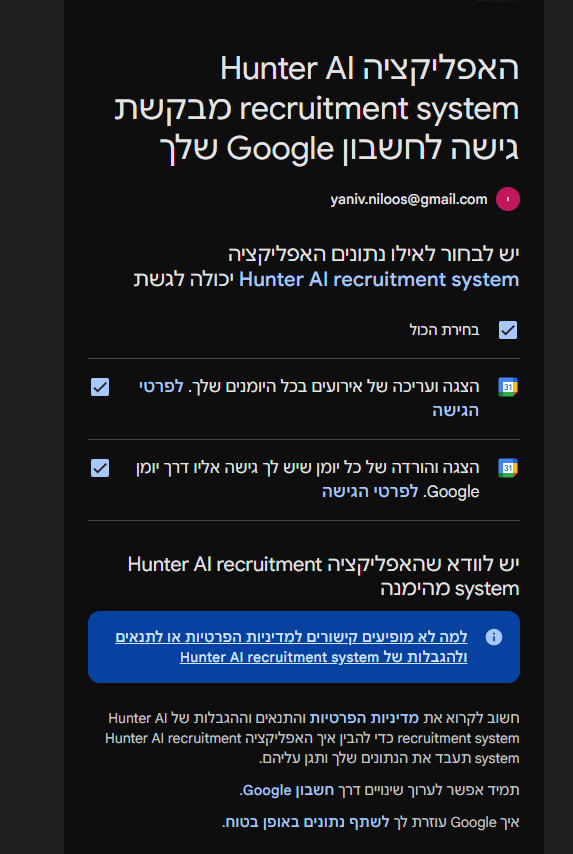
מי שסימן בחלון התחבר ליומן את Google Calendar ולחץ על חבר, יעבור תהליך הזדהות של Google בן שלושה מסכים.
במסך הראשון, עליך לבחור חשבון, לחצו על חשבון Google שאיתו אתם עובדים. אם הוא אינו מופיע ברשימה, לחצו על החלפת חשבון והתחברו אליו.
במסך השני מוצגת כתובת המייל שבחרתם ומה שהמערכת תוכל לראות. ודאו שזו הכתובת הנכונה ולחצו על המשך.
במסך השלישי Google מבקשת לאשר לאילו נתונים תהיה למערכת גישה. השאירו את שתי התיבות מסומנות ולחצו על המשך.
💡 אלה ההרשאות הסטנדרטיות של Google לחיבור יומן, והן נדרשות בדיוק לשני הדברים שהמערכת עושה: לראות מתי כבר יש לכם פגישות, ולהוסיף ליומן את אירוע הראיון. אין למערכת גישה לשאר המידע בחשבון Google שלכם – לא לדואר, לא לקבצים ולא לאנשי הקשר.
זהו – אין כפתור שמירה נוסף. החלון נסגר מעצמו והחיבור נשמר. כדי לוודא שהכול עבד, הסתכלו שוב על הקישור שמתחת לשדה הדוא”ל: כשהיומן מחובר הוא משתנה מ-התחבר ליומן ל-התנתק מהיומן, כפי שניתן לראות בצילום המסך של שלב 1. אותו קישור ישמש אתכם גם אם תרצו לנתק את היומן בהמשך.
חלק ב': זימון מועמד לראיון לפי הזמינות שלכם
עכשיו, כשהיומן מחובר, נראה מה זה נותן בפועל. הזימון מתבצע מתוך כרטיס המועמד, ולכן החלק הזה יתרחש כולו שם.
שלב 6: פתיחת חלון השיוך למשרה
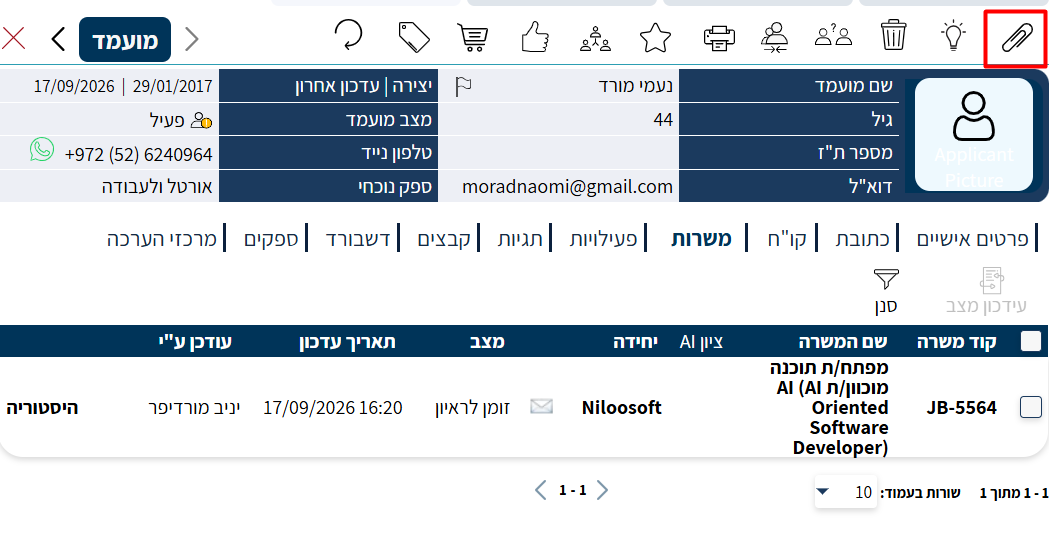
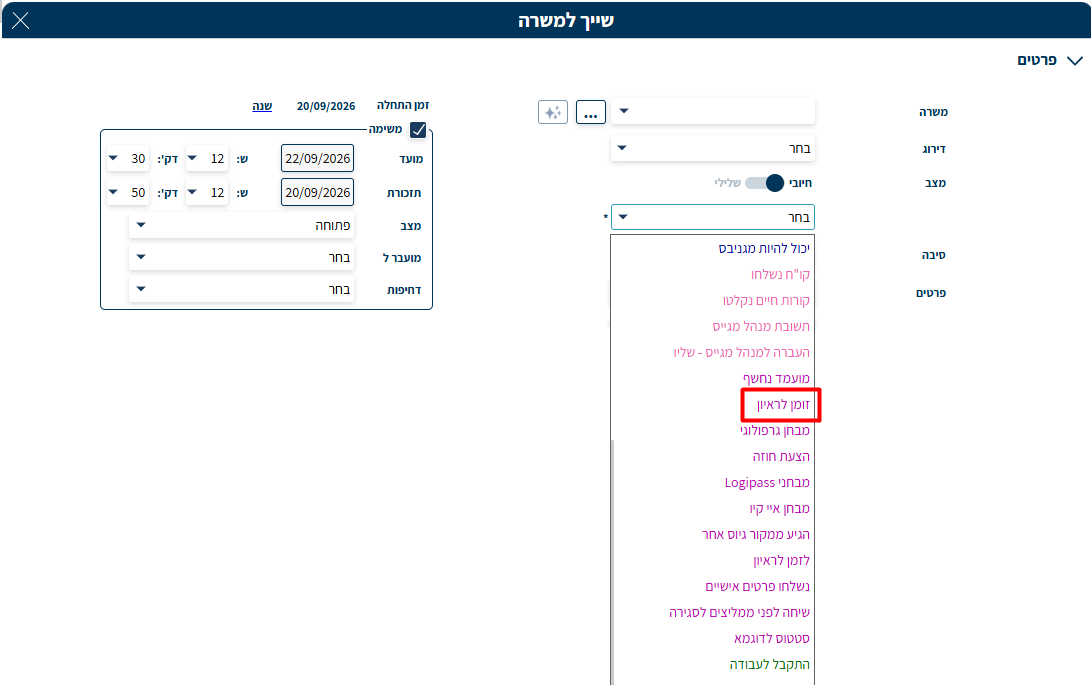
היכנסו לכרטיס המועמד הרצוי. בסרגל הכלים שבראש הכרטיס, בצד שמאל, לחצו על אייקון האטב (סיכת הנייר). ייפתח חלון בשם שייך למשרה – זהו החלון שממנו משייכים מועמד למשרה ומעדכנים את מצבו בתהליך.
שלב 7: בחירת הסטטוס זומן לראיון
בעמודה הימנית של החלון, בשדה מצב – מתחת למתג חיובי / שלילי – לחצו על החץ ותיפתח רשימת הסטטוסים. בחרו מתוכה זומן לראיון.
שלב 8: בחירת התאריך והשעה
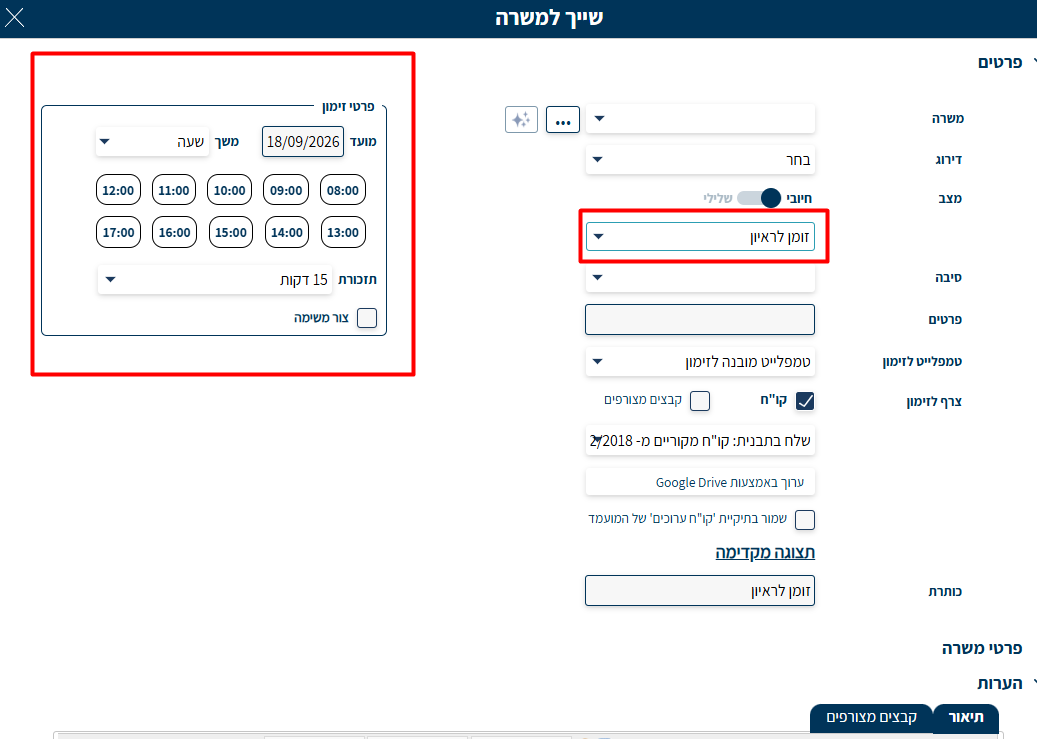
מיד לאחר בחירת הסטטוס נפתח בצד שמאל של החלון אזור חדש בשם פרטי זימון, ושם נמצא כל מה שקשור למועד. לחצו על שדה מועד ובחרו את תאריך הראיון; מתחתיו יוצגו כפתורי השעות של אותו יום, ותוכלו ללחוץ על השעה הרצויה.
שני השדות שמתחת לכפתורי השעות הם תזכורת – כמה זמן לפני הראיון תקפוץ לכם התראה (ברירת המחדל 15 דקות), וצור משימה – סימון התיבה ייצור לכם משימה במערכת במקביל לאירוע ביומן.
כאן בדיוק נכנס החיבור ליומן לפעולה: כפתורי השעות אינם רשימה קבועה. המערכת סורקת את היומן שלכם לאותו יום ומציגה רק את השעות שבהן אתם פנויים – שעה שכבר תפוסה בפגישה אחרת לא תוצג כלל, כך שאין סיכוי לקבוע שני אירועים חופפים.
⚠️ הזמינות שמוצגת היא שלכם בלבד – של המשתמש שמחובר למערכת. אי אפשר לראות דרך המסך הזה את היומן של מנהל הגיוס או של משתמש אחר, גם אם הם משתתפים בראיון.
שלב 9: קביעת משך הראיון
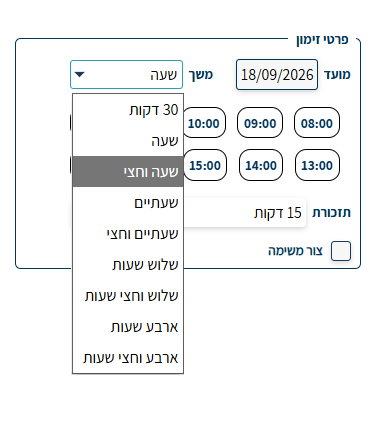
בשדה משך, שנמצא לצד שדה המועד, בחרו כמה זמן יימשך הראיון – מ-30 דקות ועד ארבע שעות וחצי. המערכת מתחשבת במשך שבחרתם כשהיא בודקת אילו שעות פנויות עבורכם.
שלב 10: השלמת שאר פרטי הזימון
מכאן התהליך זהה לכל עדכון סטטוס אחר במערכת, ורוב השדות כבר מוכרים לכם. הדבר היחיד שהשתנה הוא קביעת המועד ביומן, שעליה דיברנו בשלבים הקודמים.
השלימו את שאר השדות הרלוונטיים בעמודה הימנית של החלון, שמופיעים בצילום המסך של שלב 8: בשדה טמפלייט לזימון בחרו את נוסח ההודעה שתישלח למועמד, או לחלופין כתבו את הפנייה ידנית בשדה התיאור. בסיום שמרו את החלון, והזימון יישלח למועמד.
שלב 11: האירוע שנקבע ביומן
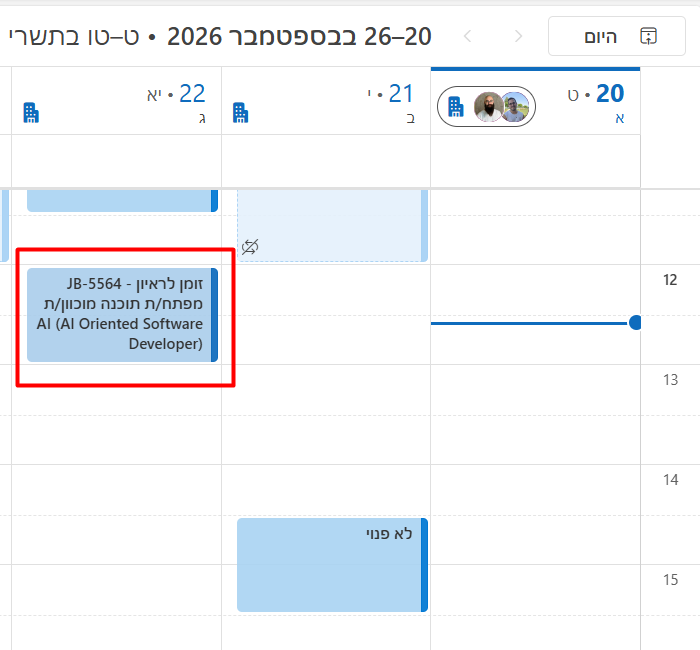
מיד עם השמירה המערכת קובעת בעצמה אירוע ביומן שלכם, בתאריך ובשעה שבחרתם ובמשך שהגדרתם. שם האירוע נבנה אוטומטית וכולל את מספר המשרה ואת שמה, כך שגם שבוע קדימה תדעו במבט אחד על מה מדובר – בלי לפתוח את המערכת.
סיכום
במאמר זה למדנו שני דברים. הראשון הוא כיצד לחבר את היומן האישי למערכת דרך הגדרות משתמש – הזנת כתובת הדוא”ל, לחיצה על התחבר ליומן, בחירה בין Office 365 Outlook ל-Google Calendar, והזדהות מול אותו חשבון. אין שלב שמירה נוסף, והסימן שהחיבור הצליח הוא שהקישור מתחת לשדה הדוא”ל משתנה ל-התנתק מהיומן. השני הוא מה שהחיבור נותן: בזימון מועמד לראיון מתוך כרטיס המועמד, המערכת מציעה רק שעות פנויות לפי היומן, שולחת את הזימון למועמד, וקובעת לכם אירוע ביומן עם פרטי המשרה.
שתי נקודות שכדאי לזכור: החיבור הוא אישי לכל משתמש, ולכן כל חבר צוות מבצע אותו בעצמו עבור היומן שלו; והכתובת בשדה דוא”ל חייבת להישאר זהה לחשבון היומן, כך שאם החלפתם כתובת מייל יש לחזור להגדרות המשתמש ולחבר מחדש. אם החיבור לא מצליח, או שהשעות הפנויות אינן מוצגות כמצופה, צוות התמיכה של נילוסופט ישמח לעזור.
לכל שאלה, התייעצות או צורך נוסף – צוות התמיכה של נילוסופט זמין עבורכם במגוון ערוצים:
בצ׳ט מתוך המערכת, בוואטסאפ במספר 050-777-1828, או במייל [email protected].
אנחנו כאן כדי לוודא שאתם מכירים את היכולות של HunterAI לעומק, עובדים איתן בביטחון, ומפיקים מהמערכת את המקסימום בעבודה היומיומית.