איך לשלוח מכתב שלילה למועמד במערכת ניהול משאבי אנוש וגיוס Hunter AI?

מבוא: חשיבותו של מכתב השלילה

בעולם משאבי האנוש והגיוס, חווית המועמד היא אחד המדדים החשובים ביותר למיתוג המעסיק של החברה. מועמד שהשקיע מזמנו, הגיע לראיונות או ביצע מבחנים, מצפה לקבל תשובה – גם אם היא שלילית.

שליחת מכתב שלילה בצורה מכבדת, מקצועית ומסודרת משאירה רושם חיובי, מונעת פניות חוזרות לבירור סטטוס, ושומרת על דלת פתוחה להזדמנויות עתידיות. מערכת HunterAI מאפשרת לכם להפוך את התהליך לאוטומטי, קל ומהיר – תוך שימוש בתבניות מובנות (טמפלייטים) ושליטה מלאה על תזמון השליחה.

שלב מקדים (חובה): יצירת טמפלייט למכתב שלילה

שימו לב: שלב זה רלוונטי בעיקר למשתמשים בעלי הרשאות מנהל מערכת (Domain Administrator). משתמשי קצה כמו רכזי גיוס יכולים לדלג ישירות לשלב 1 של שליחת המכתב בפועל.

לפני שניתן לשלוח מכתב שלילה, יש לוודא שהמערכת מוגדרת לכך מראש:

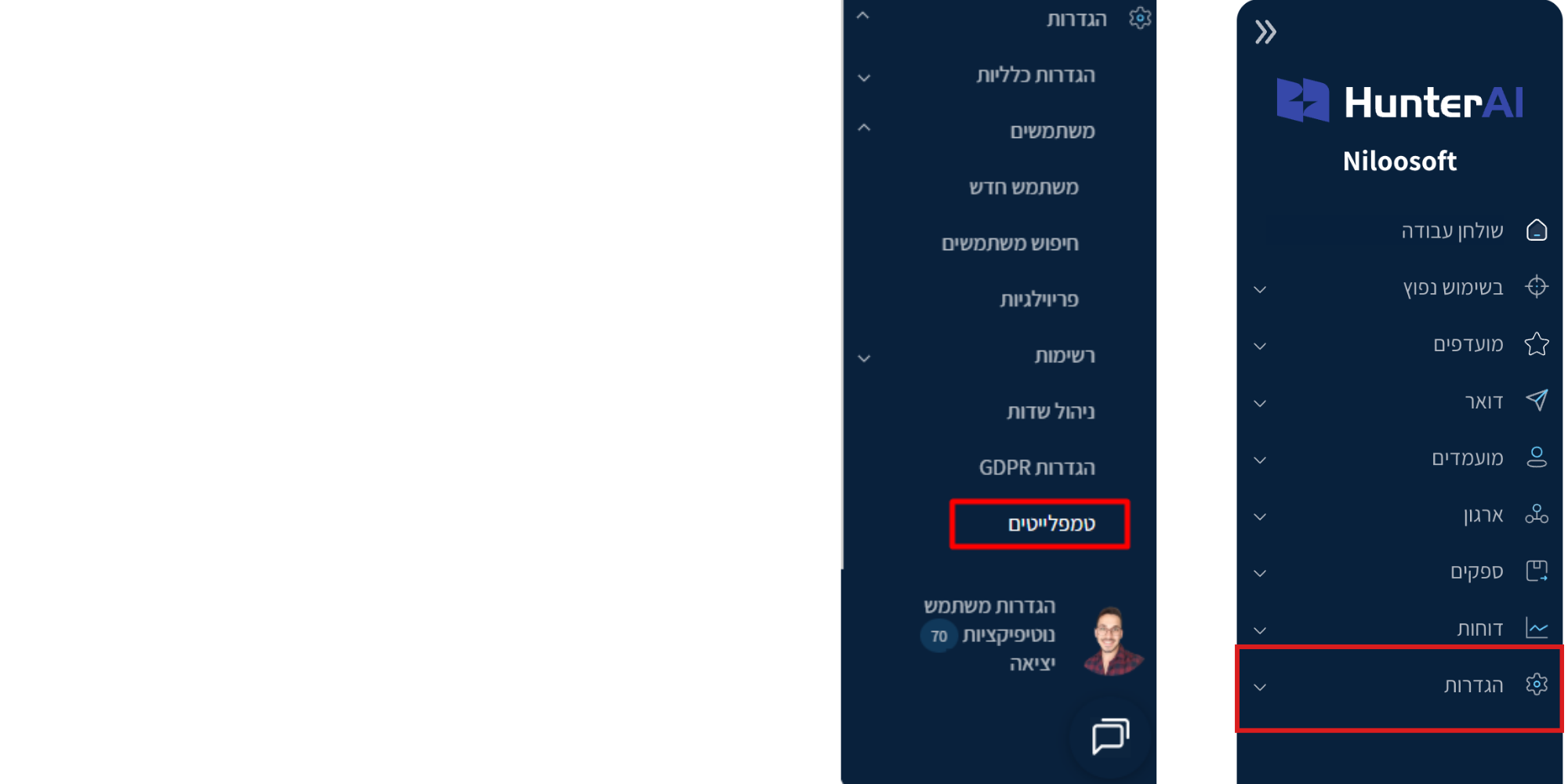
  1. בתפריט הראשי, היכנסו להגדרות ובחרו בטמפלייטים.

תיאור המסך: תפריט הצד של HunterAI עם הסעיף הגדרות פתוח ואפשרויות הטמפלייטים נפרסת מתחתיו

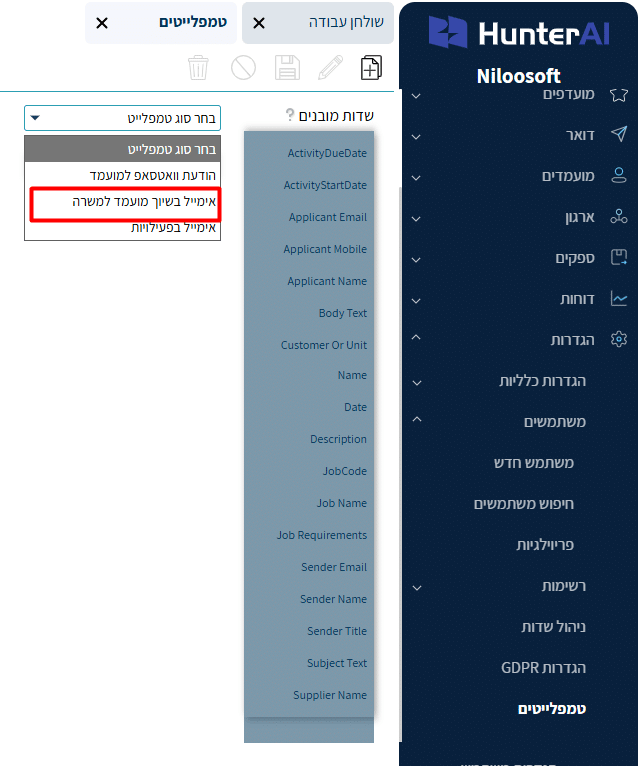
  1. בחרו את סוג הטמפלייט “אימייל בשיוך מועמד למשרה”. זהו סוג האירוע ששולח מייל כשמועמד משויך למשרה, וכל הטמפלייטים של מכתבי השלילה יושבים תחתיו.
מסך הטמפלייטים, רשימת סוג הטמפלייט פתוחה עם האפשרות אימייל בשיוך מועמד למשרה

תיאור המסך: מסך הטמפלייטים, רשימת סוג הטמפלייט פתוחה עם האפשרות אימייל בשיוך מועמד למשרה

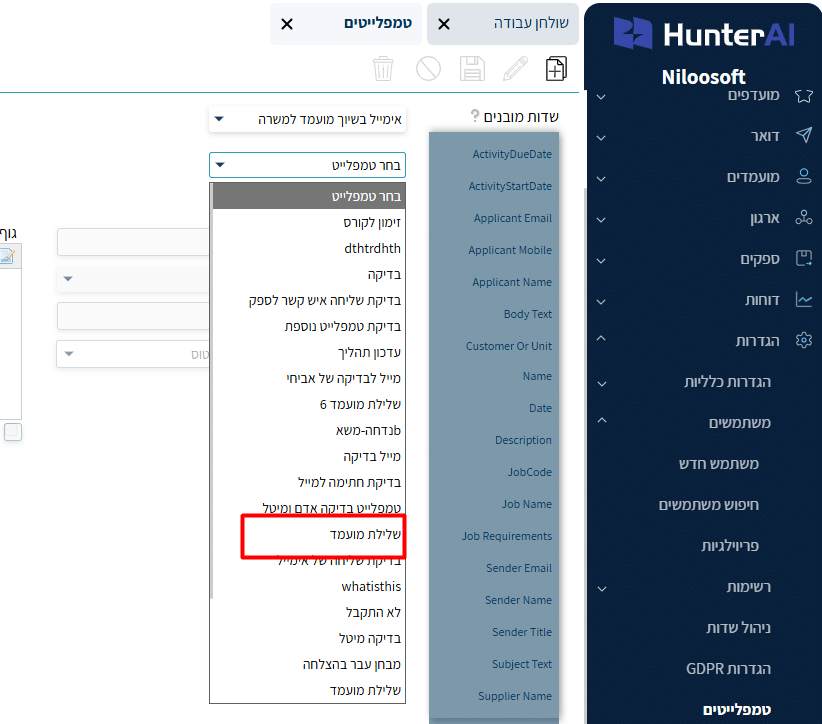
  1. ברשימת הטמפלייטים שנפתחת, בדקו אם כבר קיים טמפלייט המנוסח כמכתב דחייה רשמי של החברה.
רשימת הטמפלייטים הקיימים מהסוג שנבחר, עם הטמפלייט שלילת מועמד מסומן

תיאור המסך: רשימת הטמפלייטים הקיימים מהסוג שנבחר, עם הטמפלייט שלילת מועמד מסומן

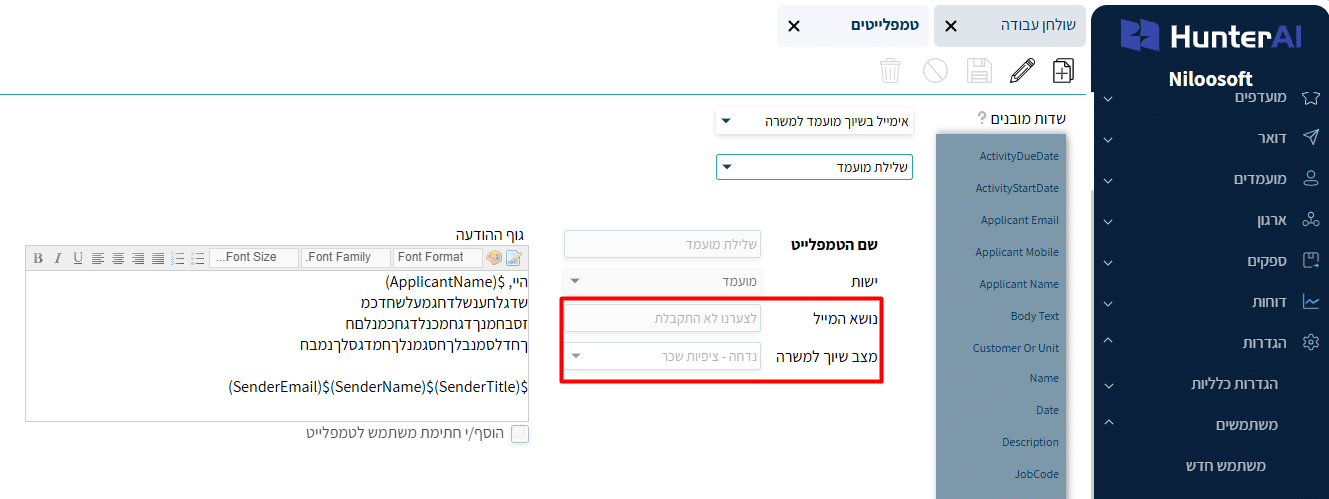
  1. הטמפלייט נפתח ומציג את כל פרטיו: שם הטמפלייט, ישות, נושא המייל, מצב שיוך למשרה, וגוף ההודעה.
כרטיס הטמפלייט: שם הטמפלייט, ישות, נושא המייל, מצב שיוך למשרה, וגוף ההודעה עם התגיות הדינמיות

תיאור המסך: כרטיס הטמפלייט: שם הטמפלייט, ישות, נושא המייל, מצב שיוך למשרה, וגוף ההודעה עם התגיות הדינמיות

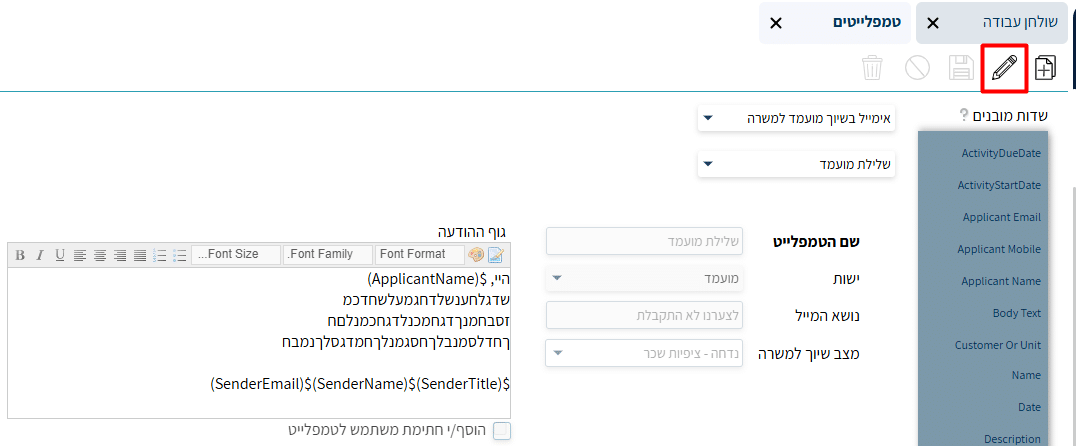
  1. כדי לערוך, לחצו על כפתור העיפרון בסרגל העליון. ניתן לשנות בכל עת את שם הטמפלייט, נושא המייל וגוף המייל (כולל תגיות דינמיות).
כפתור העיפרון בסרגל העליון של מסך הטמפלייטים, שפותח את הטמפלייט לעריכה

תיאור המסך: כפתור העיפרון בסרגל העליון של מסך הטמפלייטים, שפותח את הטמפלייט לעריכה

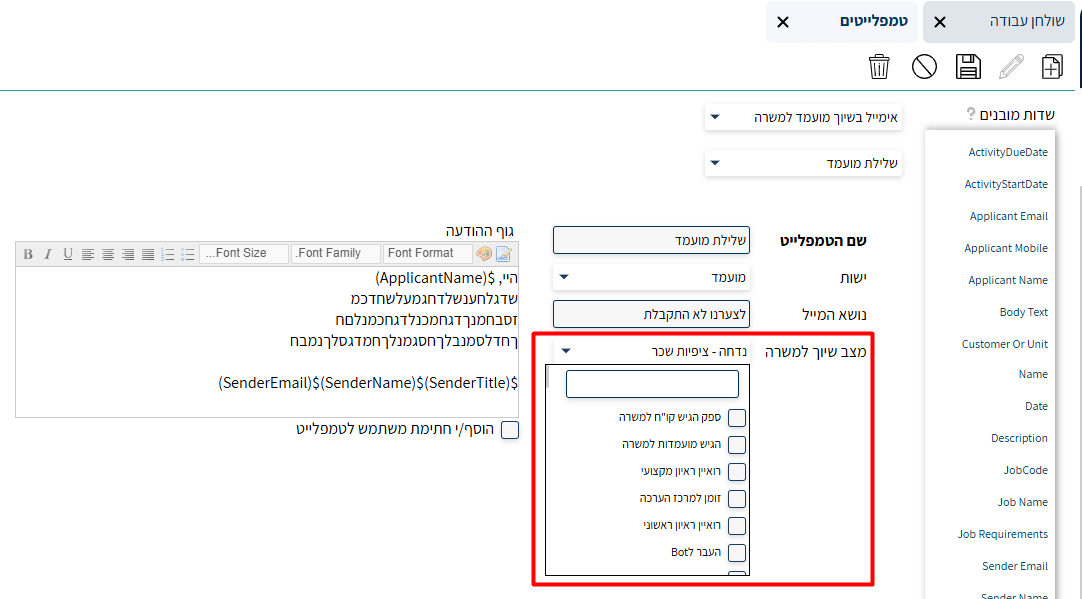
  1. שייכו את הטמפלייט לסטטוסי שלילה דרך השדה מצב שיוך למשרה. ניתן לשייך את אותו מייל לכמה סטטוסים שונים במקביל (למשל: “נדחה – חוסר התאמה” וגם “נדחה – לאחר ראיון”).
השדה מצב שיוך למשרה פתוח, עם תיבות סימון שמאפשרות לשייך את אותו טמפלייט לכמה סטטוסים במקביל

תיאור המסך: השדה מצב שיוך למשרה פתוח, עם תיבות סימון שמאפשרות לשייך את אותו טמפלייט לכמה סטטוסים במקביל

שלב 1: כניסה לכרטיס הרלוונטי

מערכת HunterAI גמישה ומאפשרת לכם לבצע את הפעולה משני מקומות שונים, לנוחיותכם:

דרך כרטיס המועמד: חפשו את המועמד הספציפי, היכנסו לכרטיס שלו, ונווטו לאזור המציג את המשרות אליהן הוא מועמד כעת.

כרטיס המועמד, לשונית משרות מציגה את כל המשרות שהמועמד משויך אליהן

תיאור המסך: כרטיס המועמד, לשונית משרות מציגה את כל המשרות שהמועמד משויך אליהן

דרך כרטיס המשרה: היכנסו למשרה הרלוונטית שנסגרה או שבה אתם מבצעים כעת סינון, ונווטו לרשימת המועמדים המשויכים אליה.

כרטיס המשרה, לשונית מועמדים מציגה את המועמדים המשויכים למשרה

תיאור המסך: כרטיס המשרה, לשונית מועמדים מציגה את המועמדים המשויכים למשרה

שלב 2: בחירה וסימון מדויק

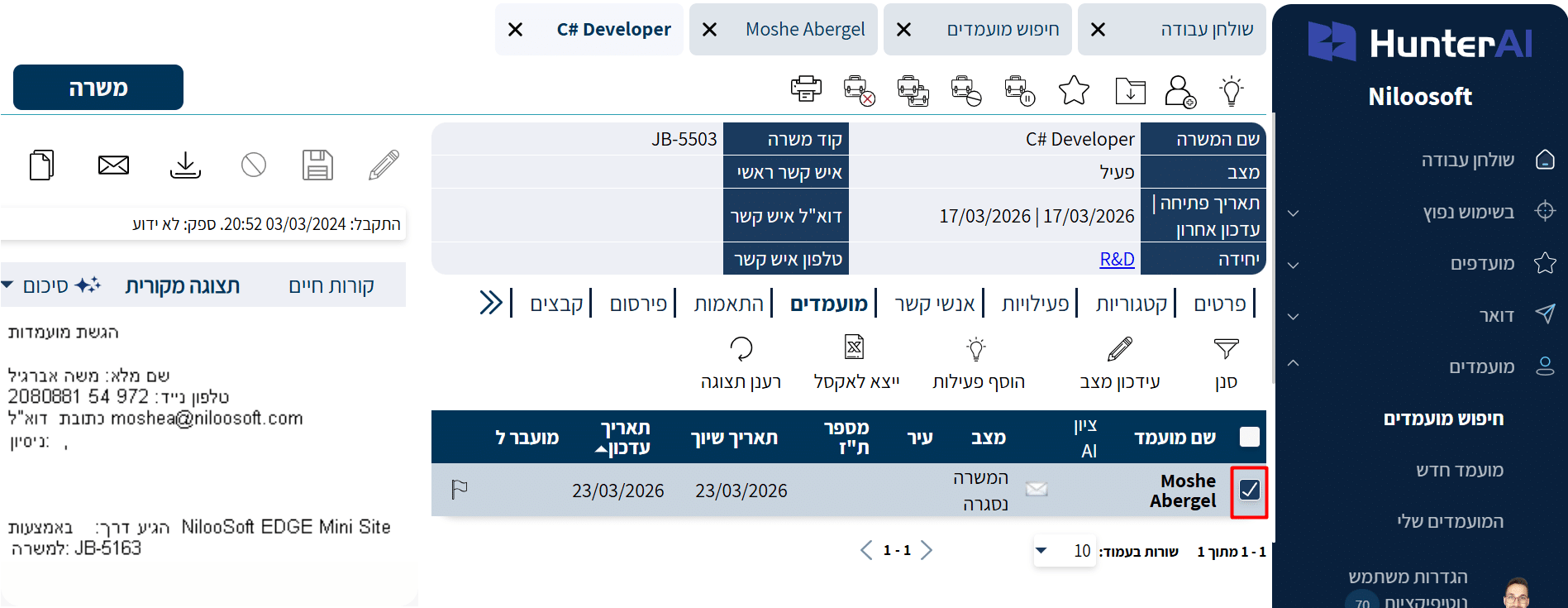
כדי שהמערכת תדע על איזה מועמד ולאיזו משרה להחיל את הסטטוס, חובה לסמן בV את תיבת הסימון המופיעה:

לצד שם המועמד – אם אתם בתוך כרטיס המשרה.

כרטיס המשרה, תיבת הסימון מסומנת ב-V לצד שם המועמד ברשימה

תיאור המסך: כרטיס המשרה, תיבת הסימון מסומנת ב-V לצד שם המועמד ברשימה

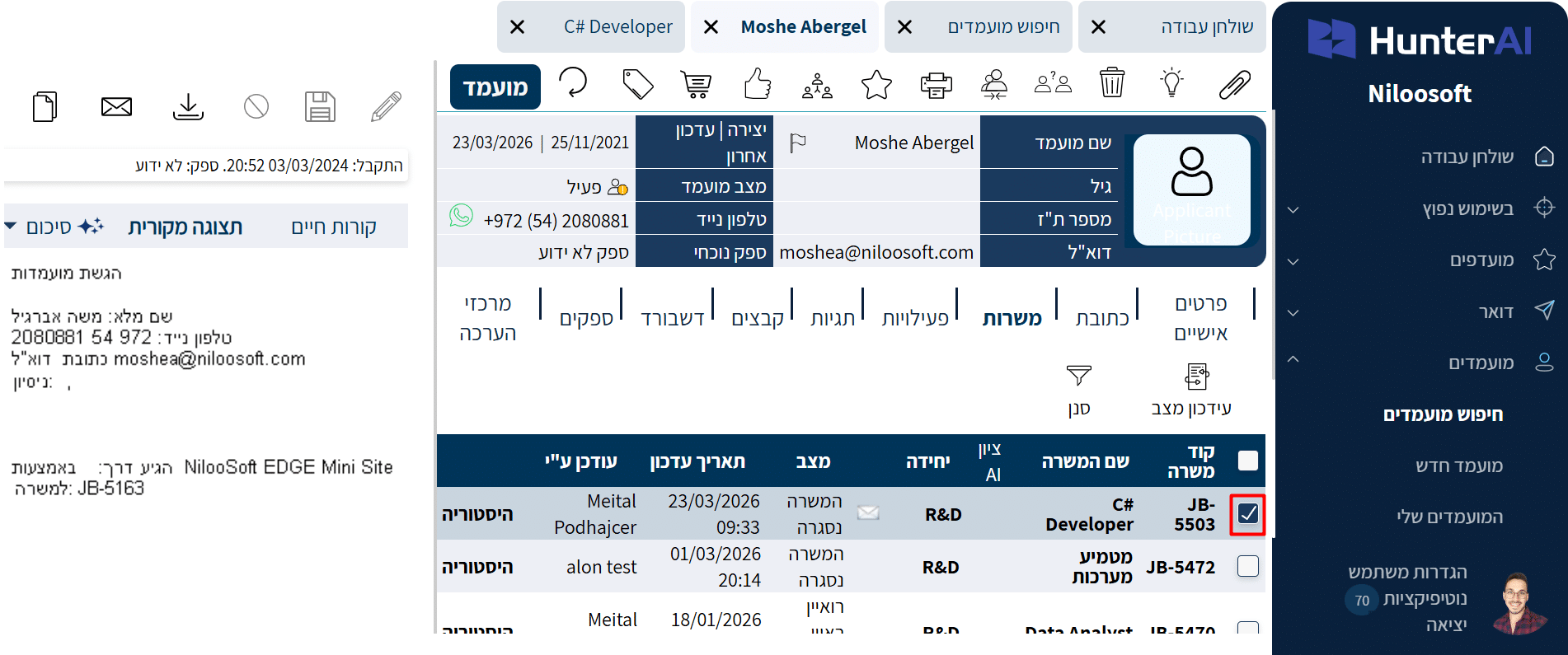
לצד שם המשרה – אם אתם בתוך כרטיס המועמד.

כרטיס המועמד, תיבת הסימון מסומנת ב-V לצד המשרה הרלוונטית ברשימת המשרות

תיאור המסך: כרטיס המועמד, תיבת הסימון מסומנת ב-V לצד המשרה הרלוונטית ברשימת המשרות

סימון זה מונע טעויות אנוש ושליחת מכתבים למועמדים הלא נכונים.

שלב 3: הפעלת פעולת עדכון הסטטוס

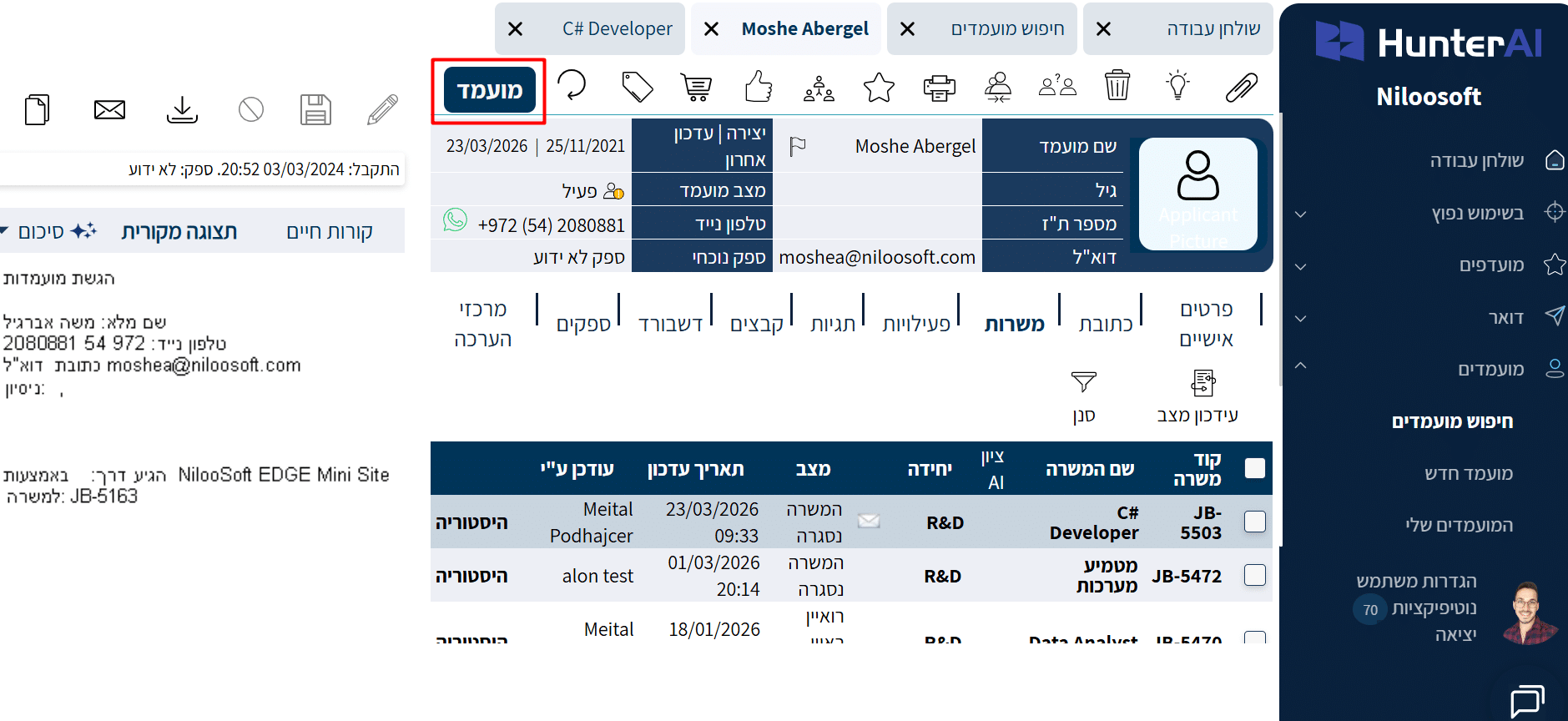
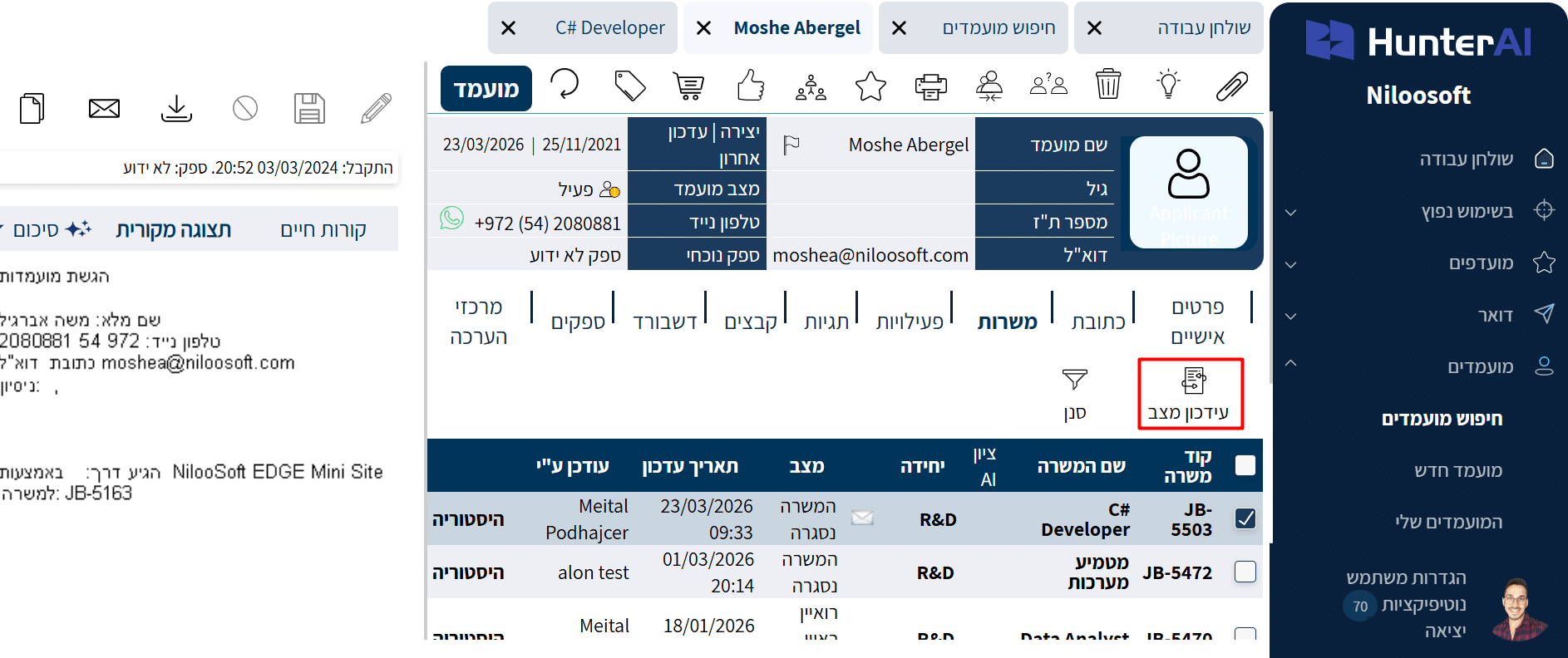
לאחר שסימנתם את התיבה הרלוונטית, לחצו על הכפתור עדכן מצב. בכרטיס המועמד הוא נמצא מעל רשימת המשרות:

כפתור עידכון מצב בכרטיס המועמד, מעל רשימת המשרות

תיאור המסך: כפתור עידכון מצב בכרטיס המועמד, מעל רשימת המשרות

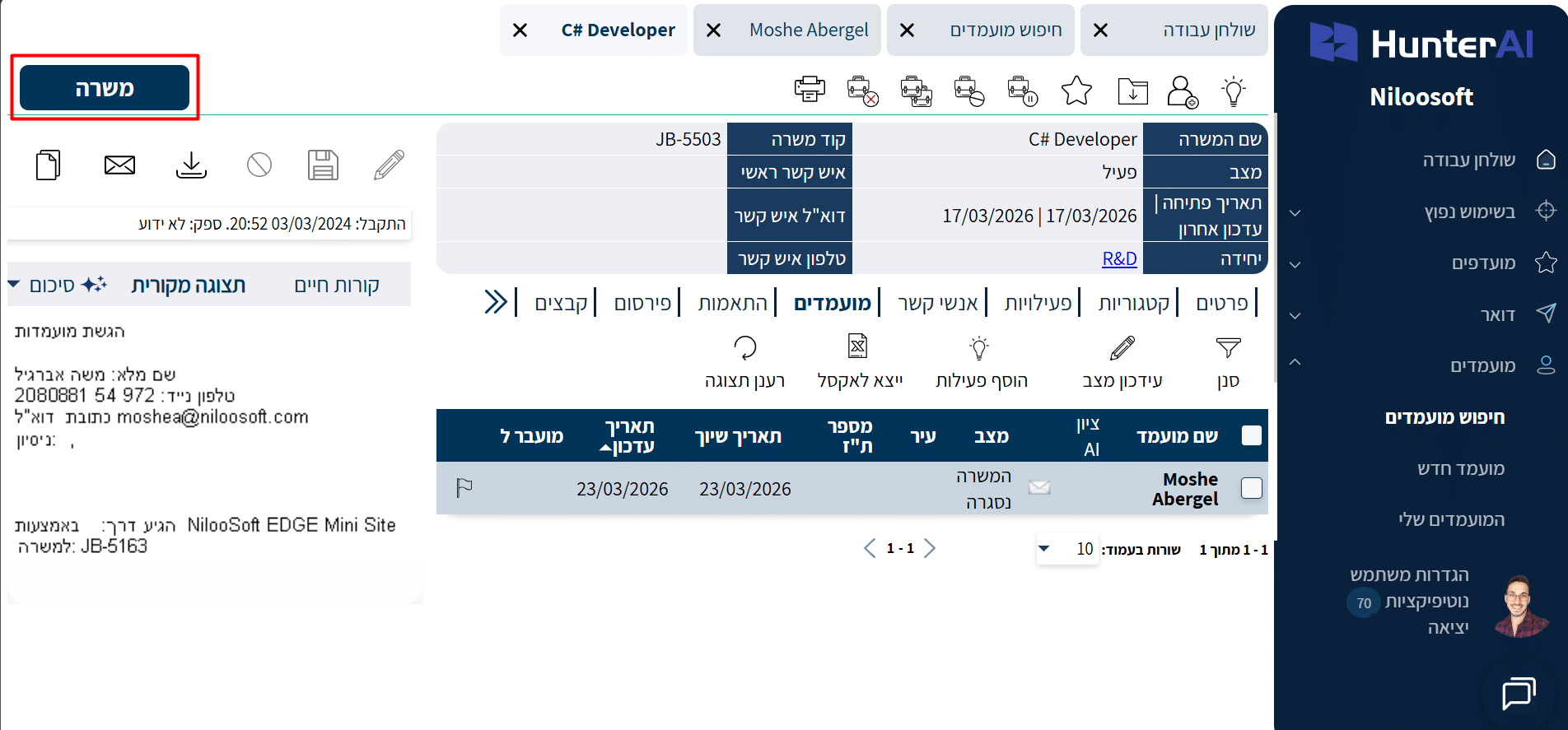
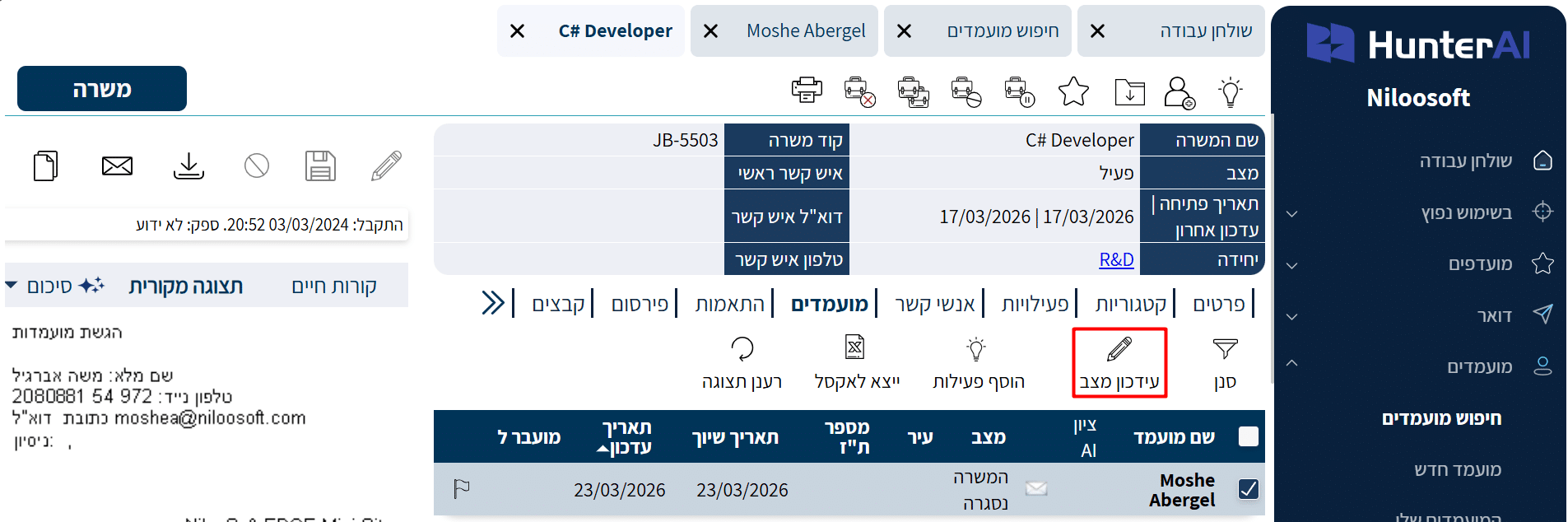
ובכרטיס המשרה, הוא נמצא מעל רשימת המועמדים:

כפתור עידכון מצב בכרטיס המשרה, מעל רשימת המועמדים

תיאור המסך: כפתור עידכון מצב בכרטיס המשרה, מעל רשימת המועמדים

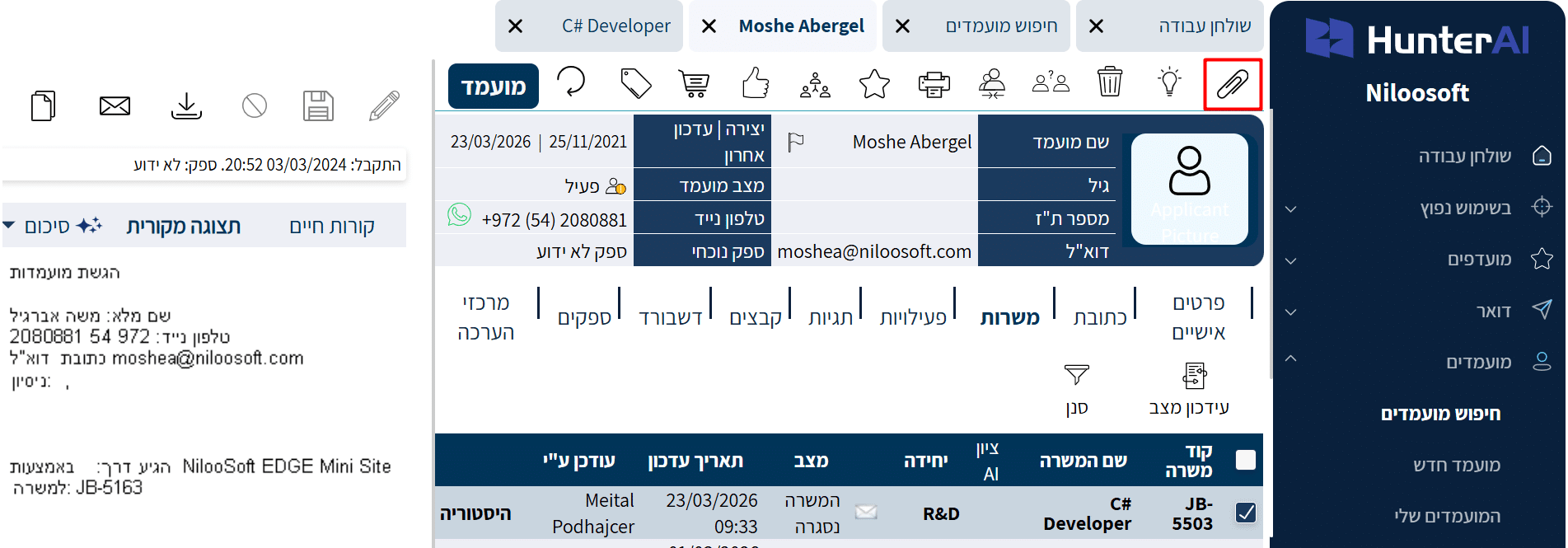
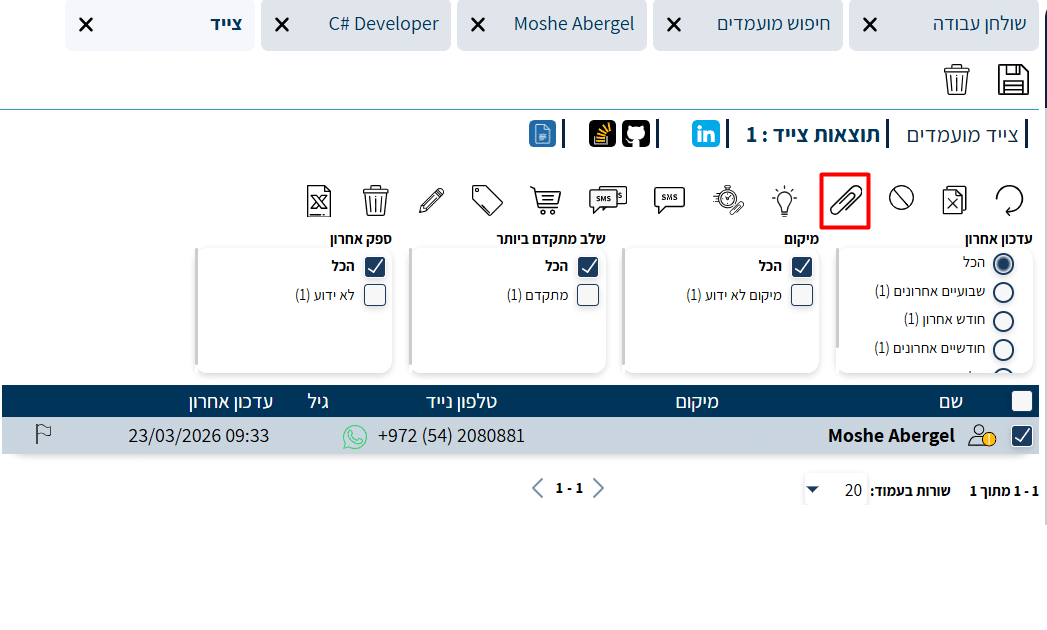
חלופה נוספת (מתוך כרטיס מועמד בלבד): ניתן לבצע את אותה פעולה על ידי לחיצה על לחצן השיוך המחודש, המיוצג בסמל של אטב נייר.

כפתור האטב בסרגל הכלים העליון של כרטיס המועמד, לשיוך מחודש למשרה

תיאור המסך: כפתור האטב בסרגל הכלים העליון של כרטיס המועמד, לשיוך מחודש למשרה

⚠️ דגש חובה בעת שימוש בכפתור האטב: בכל פעם שאתם משתמשים בכפתור האטב – חובה לבחור את המשרה הרלוונטית בחלון שנפתח לפני המשך פעולת עדכון הסטטוס!

💡 טיפ זהב: שליחת מכתב שלילה מרוכז (עד 10 מועמדים במקביל)

אם ברצונכם לדחות מספר מועמדים מאותה משרה בו-זמנית, עשו זאת דרך צייד המועמדים (Candidate Hunter):

  1. היכנסו לצייד המועמדים.
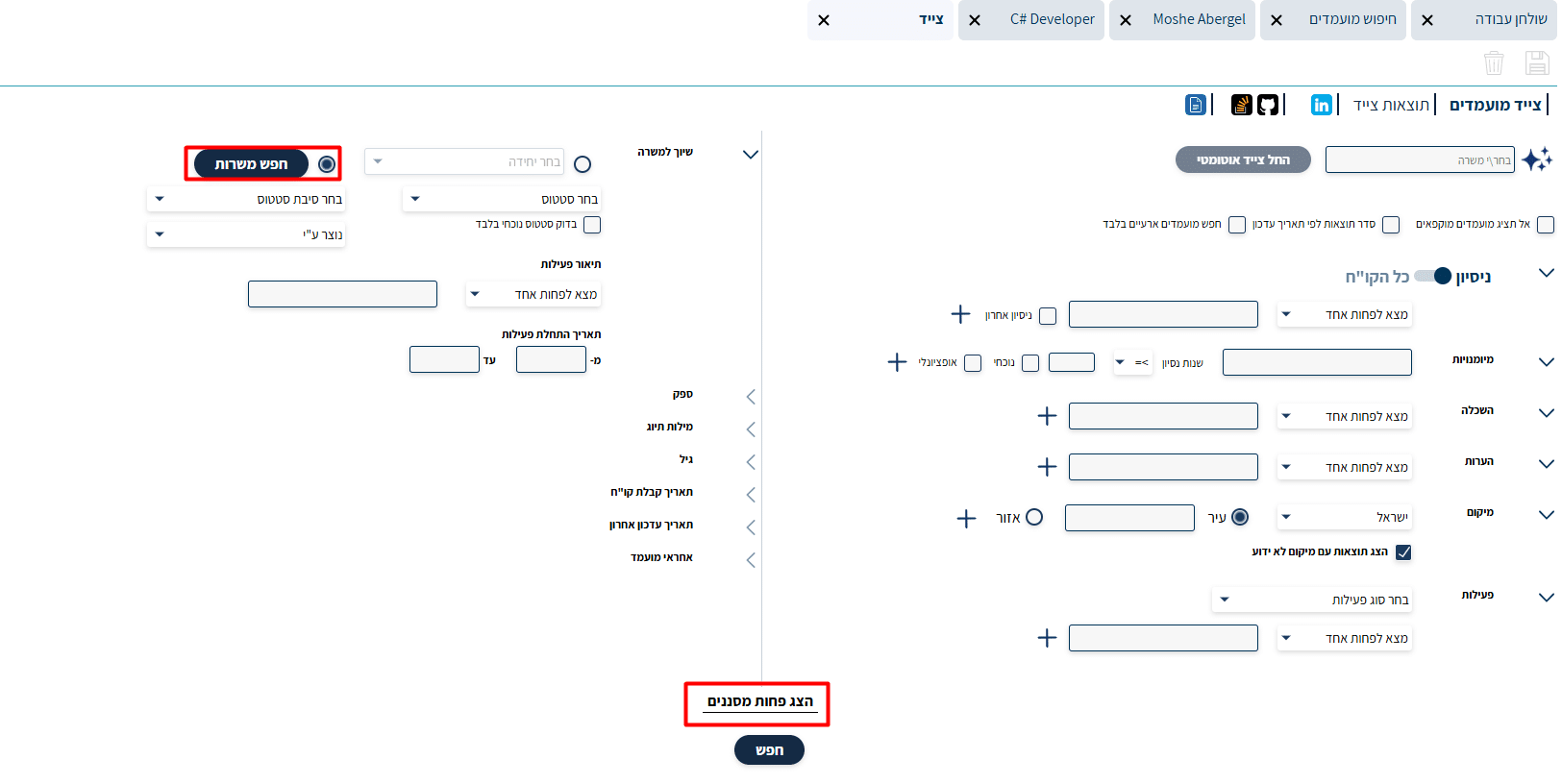
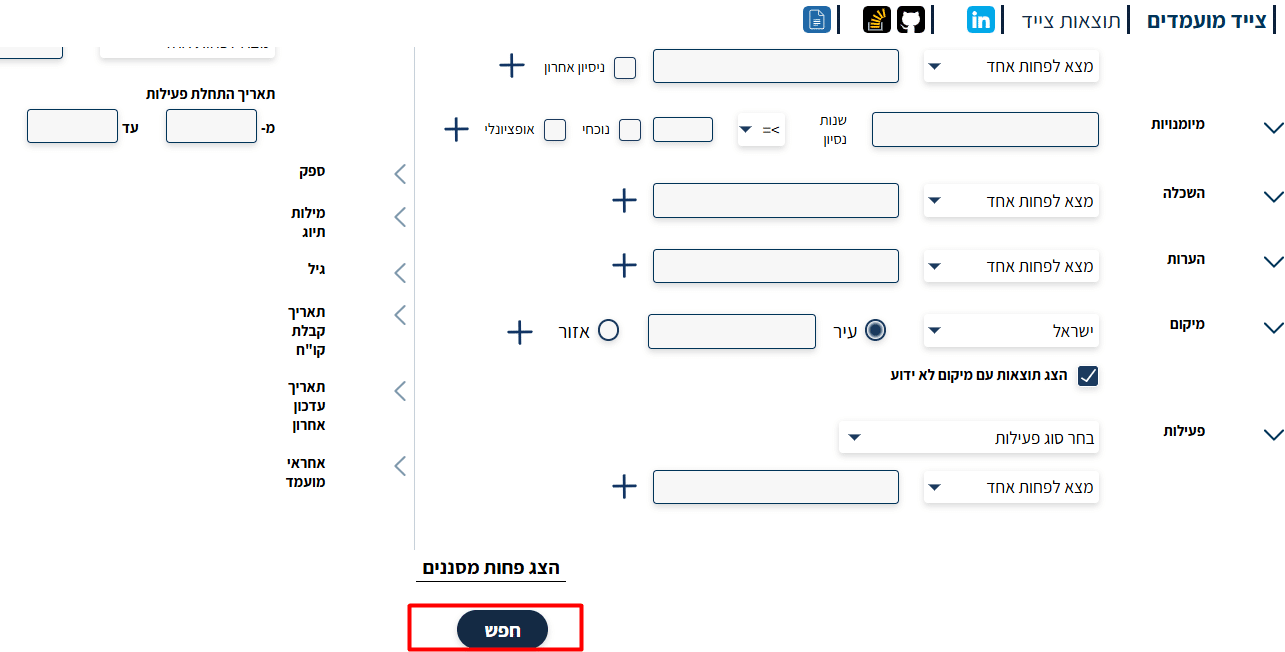
  2. לחצו על “הצג עוד מסננים”, פתחו את “שיוך למשרה” וסמנו את “חפש משרות”.
מסך צייד המועמדים, מסנן שיוך למשרה פתוח עם האפשרות חפש משרות מסומנת והקישור לפתיחת המסננים בתחתית

תיאור המסך: מסך צייד המועמדים, מסנן שיוך למשרה פתוח עם האפשרות חפש משרות מסומנת והקישור לפתיחת המסננים בתחתית

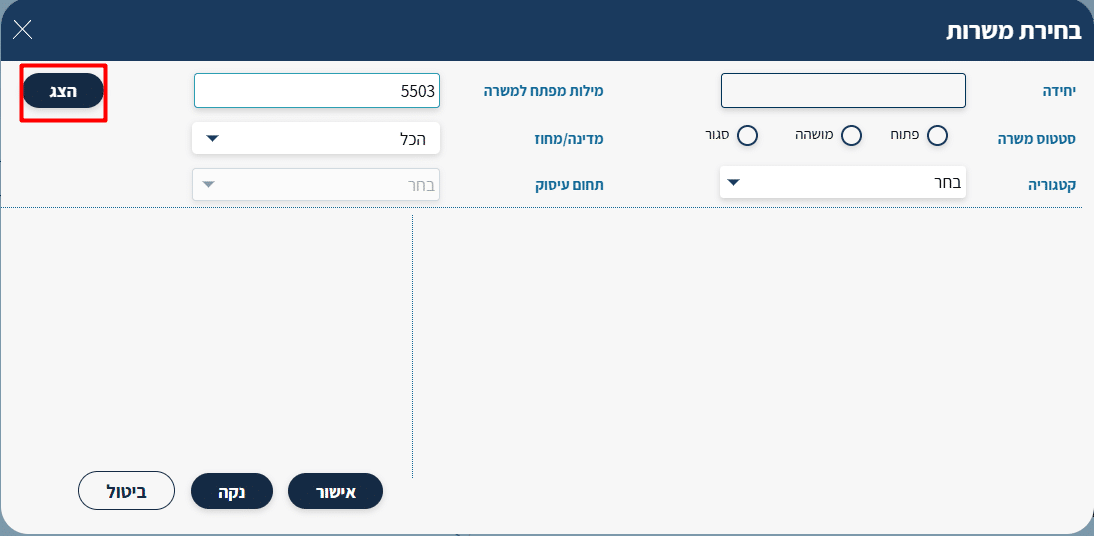
  1. בחלון שנפתח, הזינו את מספר המשרה ולחצו “הצג”.
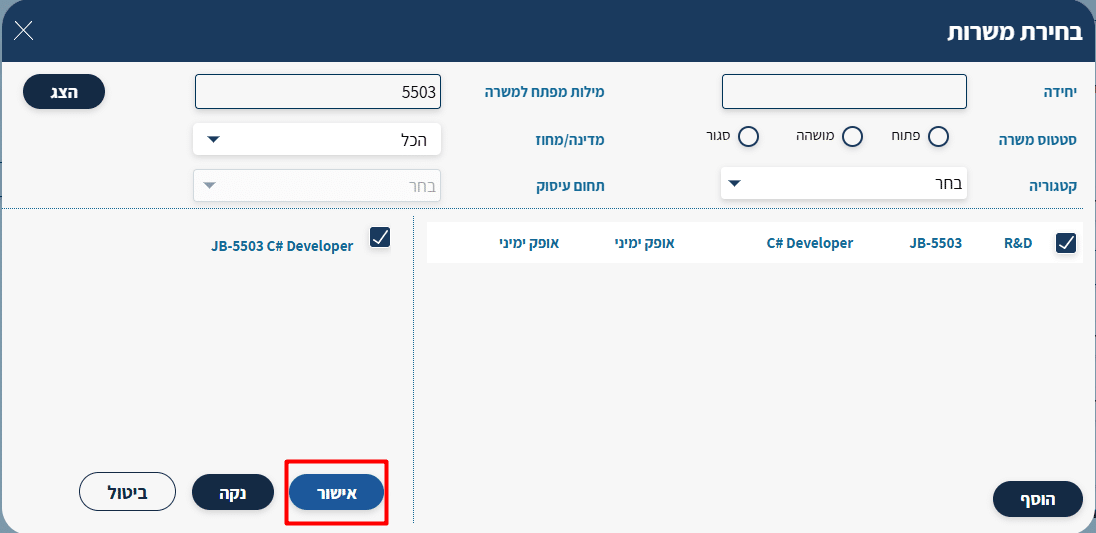
חלון בחירת משרות, מספר המשרה 5503 הוזן בשדה מילות מפתח למשרה לצד כפתור הצג

תיאור המסך: חלון בחירת משרות, מספר המשרה 5503 הוזן בשדה מילות מפתח למשרה לצד כפתור הצג

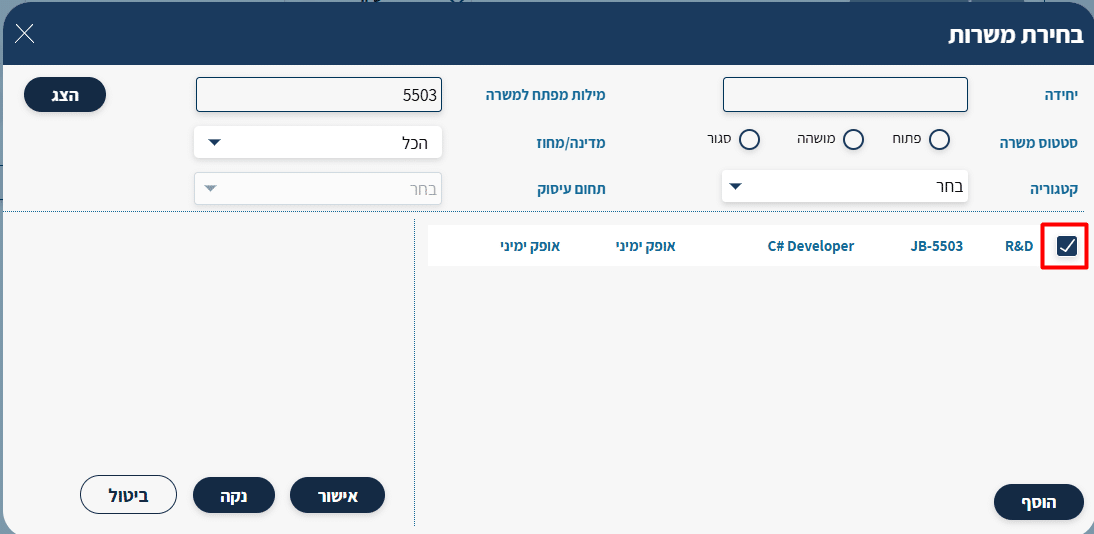
  1. סמנו את המשרה שהופיעה בתוצאות.
תוצאת החיפוש בחלון בחירת משרות, תיבת הסימון מסומנת לצד המשרה JB-5503

תיאור המסך: תוצאת החיפוש בחלון בחירת משרות, תיבת הסימון מסומנת לצד המשרה JB-5503

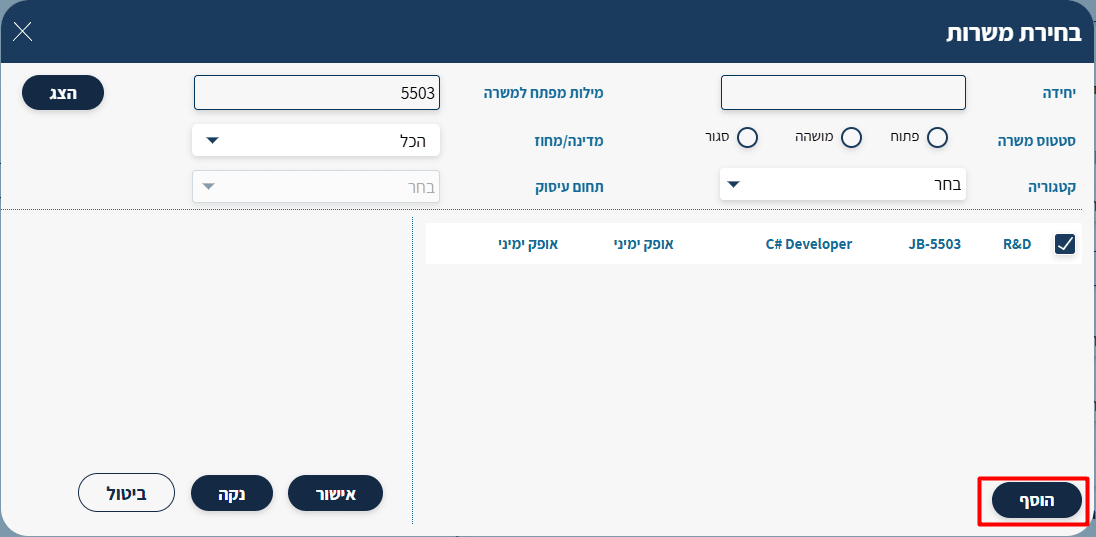
  1. לחצו “הוסף”.
כפתור הוסף בחלון בחירת משרות, לאחר סימון המשרה

תיאור המסך: כפתור הוסף בחלון בחירת משרות, לאחר סימון המשרה

  1. לחצו “אישור”. החלון ייסגר.
המשרה JB-5503 נוספה לרשימה בצד, וכפתור אישור סוגר את החלון

תיאור המסך: המשרה JB-5503 נוספה לרשימה בצד, וכפתור אישור סוגר את החלון

  1. לחצו על “חפש” כדי לראות את כל המועמדים של אותה משרה.
חזרה למסך הצייד, כפתור חפש מריץ את החיפוש המסונן

תיאור המסך: חזרה למסך הצייד, כפתור חפש מריץ את החיפוש המסונן

  1. סמנו בV את המועמדים הרלוונטיים – ניתן לסמן עד 10 בפעולה אחת. לחצו על כפתור האטב (שיוך למשרה), הזינו את המשרה בחלון שנפתח, והמשיכו לשלבים 4-5.
תוצאות הצייד עם המועמדים של אותה משרה, וכפתור האטב בסרגל הכלים העליון

תיאור המסך: תוצאות הצייד עם המועמדים של אותה משרה, וכפתור האטב בסרגל הכלים העליון

שלב 4: בחירת סטטוס השלילה

בחלון הקופץ שנפתח לאחר לחיצה על “עדכן מצב”:

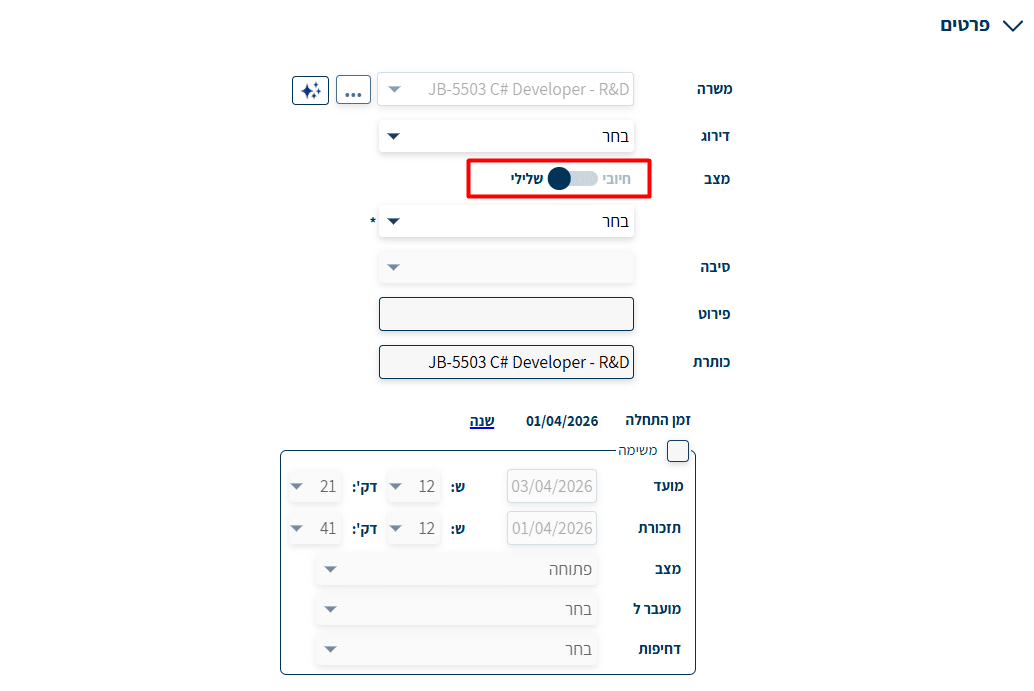
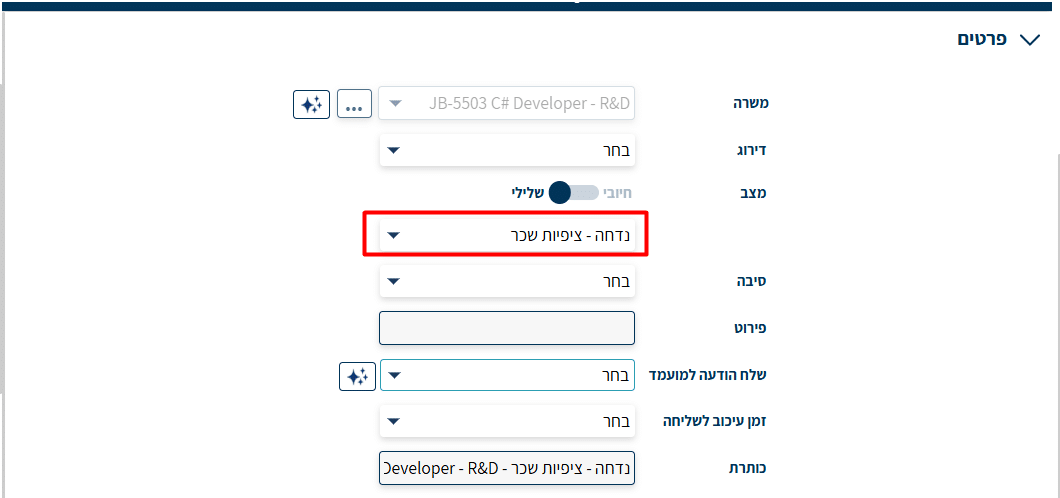
  1. שנו את המצב הכללי למצב שלילי.
חלון עדכון המצב, המתג מצב הועבר לצד השלילי

תיאור המסך: חלון עדכון המצב, המתג מצב הועבר לצד השלילי

  1. בחרו את הסטטוס הרלוונטי שבגינו המועמד נדחה (לדוגמה: “לא עבר ראיון טלפוני”).

חשוב: בחירת הסטטוס היא הפעולה שמושכת את הטמפלייט שהגדרתם בשלב המקדים – ודאו שבחרתם בדיוק את הסטטוס שאליו משויכת הודעת השלילה.

תפריט הסטטוסים לאחר המעבר למצב שלילי, עם הסטטוס נדחה - ציפיות שכר נבחר

תיאור המסך: תפריט הסטטוסים לאחר המעבר למצב שלילי, עם הסטטוס נדחה – ציפיות שכר נבחר

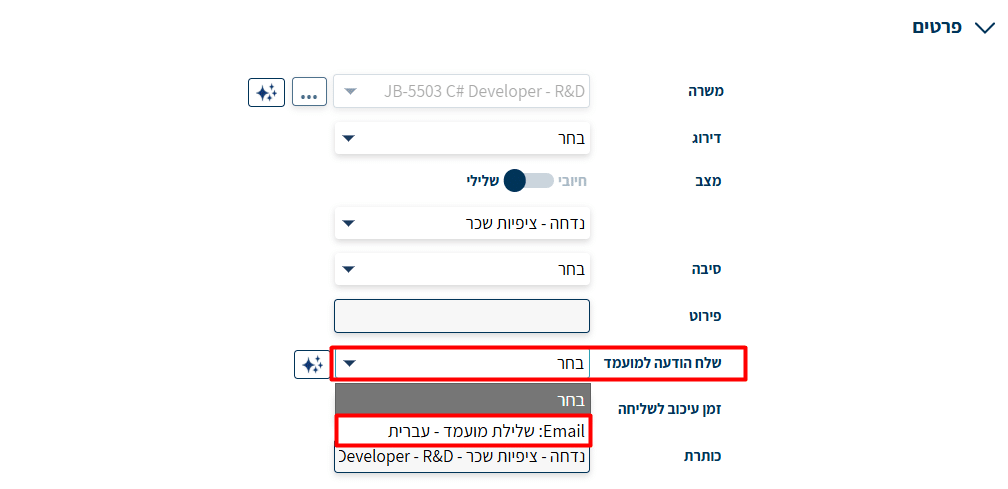
  1. בשדה שלח הודעה למועמד, בחרו את הודעת השלילה שתישלח.
השדה שלח הודעה למועמד פתוח ומציג את הטמפלייט Email: שלילת מועמד - עברית

תיאור המסך: השדה שלח הודעה למועמד פתוח ומציג את הטמפלייט Email: שלילת מועמד – עברית

שלב 5: בחירת זמן עיכוב שליחת ההודעה

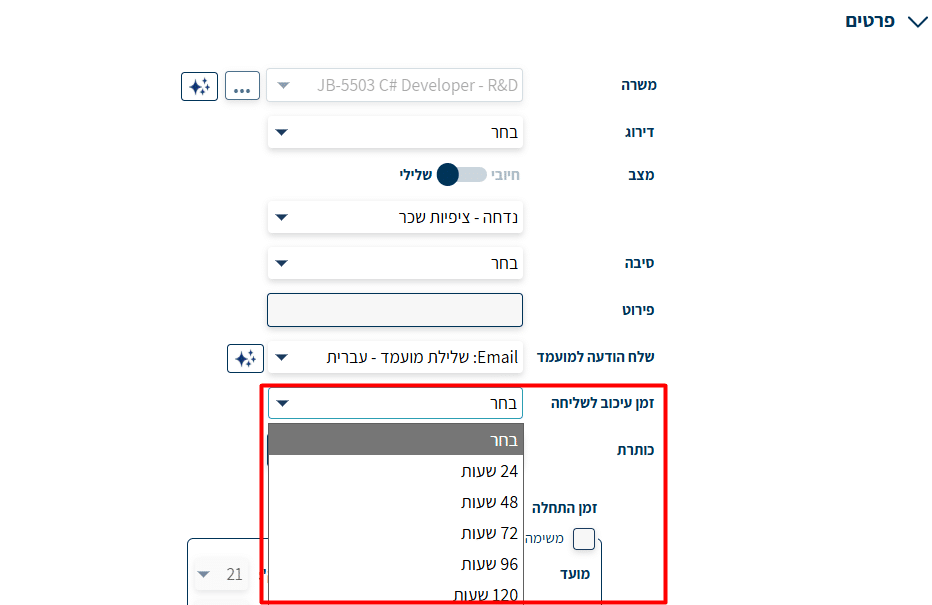
בחלון עדכון הסטטוס תמצאו אפשרות לבחור את זמן עיכוב שליחת ההודעה.

למה זה חשוב? לעיתים מעדכנים סטטוס שלילי מיד לאחר ראיון. קבלת מכתב דחייה דקות ספורות לאחר הראיון עלולה להתפרש כפעולה קרה. הגדרת שליחה רק בעוד 24 או 48 שעות – פותרת את הבעיה ומעניקה מרווח ביטחון: אם גיליתם שפסלתם מועמד בטעות, ניתן להיכנס ולבטל את השליחה לפני שהמכתב יצא לדרכו.

השדה זמן עיכוב לשליחה פתוח עם אפשרויות של 24, 48, 72, 96 ו-120 שעות

תיאור המסך: השדה זמן עיכוב לשליחה פתוח עם אפשרויות של 24, 48, 72, 96 ו-120 שעות

שלב 6: סיום הפעולה

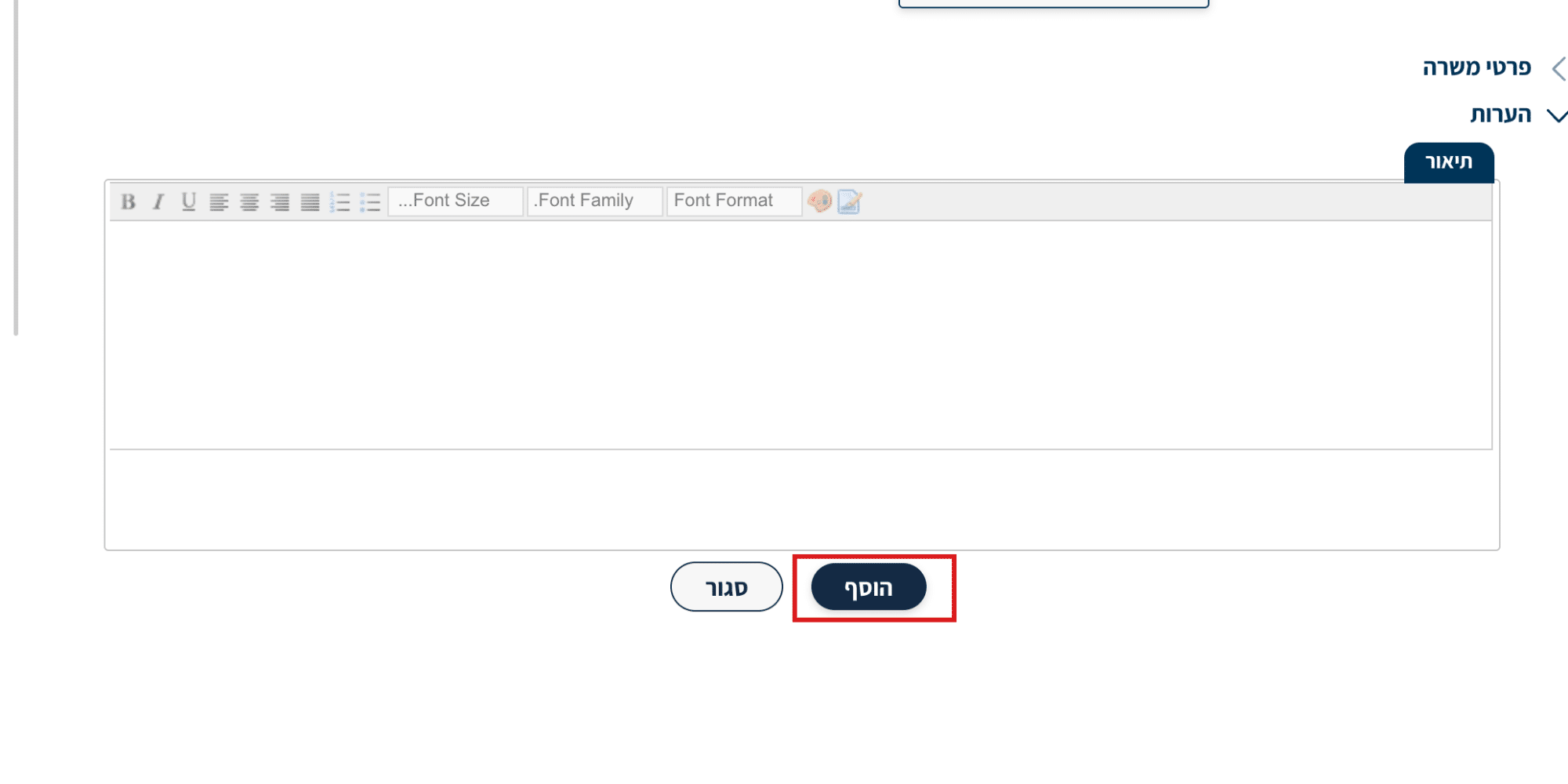
לאחר שבחרתם את הסטטוס הנכון והגדרתם את זמן עיכוב השליחה המתאים, כל שנותר הוא ללחוץ על הכפתור הוסף.

מרגע זה, המערכת תיקח פיקוד: תשנה את הסטטוס, תייצר את מכתב השלילה המותאם אישית, ותשלח אותו בדיוק במועד שהגדרתם.

תיאור המסך: כפתור “הוסף” לאישור וסיום שליחת מכתב השלילה

לכל שאלה, התייעצות או צורך נוסף – צוות התמיכה של נילוסופט זמין עבורכם במגוון ערוצים:

בצ׳ט מתוך המערכת, בוואטסאפ במספר 050-777-1828, או במייל [email protected].

אנחנו כאן כדי לוודא שאתם מכירים את היכולות של HunterAI לעומק, עובדים איתן בביטחון, ומפיקים מהמערכת את המקסימום בעבודה היומיומית.

תמונה של חברת נילוסופט

חברת נילוסופט

חברת Niloosoft היא ספקית מובילה של מערכת מתקדמת לניהול & מעקב תהליך גיוס עובדים ומשאבי אנוש.

Niloosoft מספקת ללקוחותיה פתרונות בתחום ניהול משאבי אנוש, ניהול תהליכי גיוס וניהול קשרי לקוחות (CRM). הפתרונות שלנו מתאימים לעצמאים ולמחלקות משאבי אנוש בחברות אשר מגייסות כח אדם עבור עצמן ומנהלות את תהליכי הגיוס מול המנהלים בארגון באמצעות פלטפורמה אחת.

על מה מדברים בכתבה

הצטרפו למעל 550 לקוחות מכל העולם

מאמרים נוספים שאולי יעניינו אותך

תגיות
אסטרטגיות גיוס בינה מלאכותית גיוס גיוס בכירים גיוס במיקור חוץ תוכנה חכמה גיוס הייטק גיוס מיקור חוץ דברים חשובים בבחירת מערכת גיוס היתרונות של חברות השמה היתרונות של מיקור חוץ היתרונות של מערכת הגיוס השמה בהייטק חברות מיקור חוץ הייטק לאפס סיסמה במערכת מדיניות אבטחה מטרות משאבי אנוש מערכות גיוס חכמות מערכות גיוס מתקדמות מערכות גיוס עובדים מערכות לגיוס עובדים מערכות מתקדמות מערכת בינה עסקית מערכת גיוס והשמה מערכת גיוס וניהול כוח אדם מערכת גיוס חכמה מערכת גיוס עובדים מערכת לגיוס עובדים מערכת לניהול משאבי אנוש מערכת נוכחות מערכת ניהול עובדים מקור גיוס במערכת ניהול משאבי אנוש שיטות מעשיות לשמירה על העובדים הטובים ביותר שלך שימור עובדים תהליך גיוס תהליך גיוס עובדים תהליך הגיוס תהליך ההעסקה תהליכי גיוס והשמה תהליכי גיוס עובדים תוכנה לניהול משאבי אנוש תוכנה לניהול משימות תוכנה לניהול עובדים תוכנת גיוס עובדים תוכנת משאבי אנוש
נילוסופט מובילה את מהפכת גיוס העובדים עם המערכת המתקדמת בעולם לניהול תהליך גיוס עובדים ומשאבי אנוש

השאירו פרטים ונדבר