דוחות הם כלי מרכזי לניתוח נתונים, בקרה ותמיכה בקבלת החלטות. עם זאת, הערך האמיתי שלהם נוצר כאשר הם מותאמים במדויק לצרכים הארגוניים ולשאלות שאותן מבקשים לענות.
לאחר שיצרתם דוח במערכת, העבודה האמיתית רק מתחילה.
דוח גנרי מספק תמונה ראשונית, אך ברוב המקרים נדרש לבצע התאמות: להציג רק נתונים רלוונטיים, לשנות את מבנה העמודות, להוסיף סינונים, ולעיתים גם לשפר את הנראות כדי שהמידע יהיה ברור וקריא יותר.
מאמר זה מיועד למשתמשים שכבר עובדים עם דו”חות במערכת Niloosoft, ומעוניינים לערוך דוח קיים ולהתאים אותו לצרכים תפעוליים או ניהוליים.
במאמר נסקור שלב־אחר־שלב כיצד לערוך דוח, אילו פעולות ניתן לבצע במבנה ובעיצוב, וכיצד להשתמש במסננים כדי להגיע לדוח מדויק ושימושי יותר ביומיום.
תהליך עריכת דוח במערכת
שלב 1: כניסה למנהל הדוחות
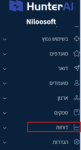
מתוך התפריט הראשי במערכת, ניכנס לקטגוריית דוחות ולאחר מכן נבחר ב־”מנהל דוחות”.
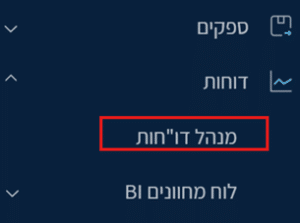
ייפתח מסך מנהל הדוחות, שבו מוצגת רשימת הדוחות הקיימים במערכת.
שלב 2: בחירת הדוח לעריכה
במסך מנהל הדוחות נאתר ונבחר את הדוח שאותו נרצה לערוך.
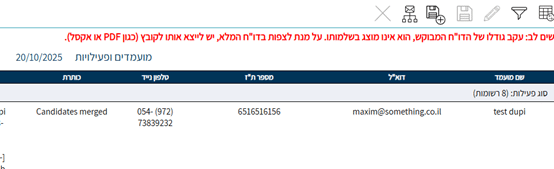
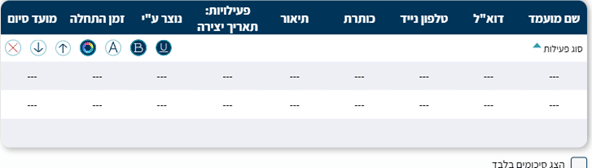
לדוגמה, נבחר בדוח מסוג “מועמדים ופעילויות”.
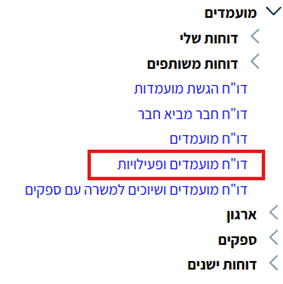
לאחר הבחירה ייפתח מסך תצוגת הדוח, המציג את הנתונים כפי שהם מופיעים כעת.
שלב 3: שינוי מבנה הדוח
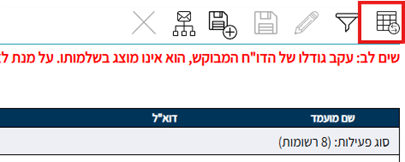
כדי לבצע שינויים בעמודות ובשדות המוצגים בדוח, נלחץ על הכפתור “שינוי מבנה הדוח”.
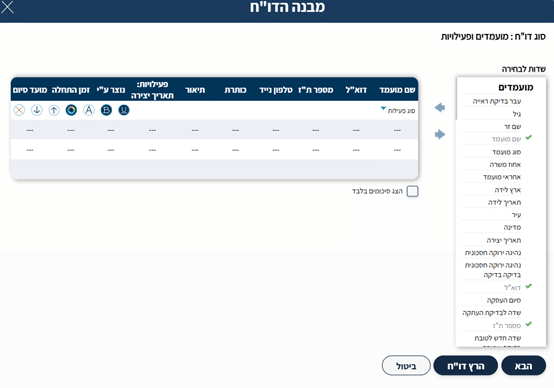
ייפתח מסך מבנה הדוח, שממנו ניתן לנהל את כל השדות והעמודות.
פעולות שניתן לבצע במבנה הדוח:
הסרת עמודה-
אם קיימת עמודה שאינה רלוונטית לדוח (לדוגמה: מספר תעודת זהות):
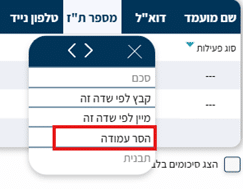
1. נלחץ על העמודה הרצויה במבנה הדוח
2. נבחר באפשרות “הסר עמודה”
לאחר הפעולה, מבנה הדוח יוצג ללא העמודה שהוסרה.
הוספת עמודה
כדי להוסיף שדה חדש לדוח:
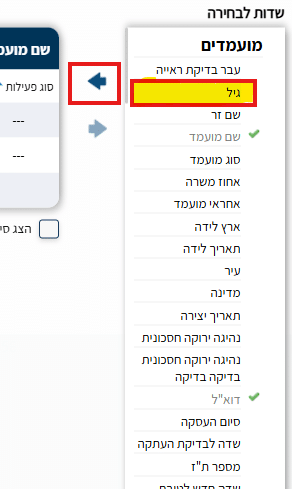
1. בצד המסך יופיע תפריט “שדות לבחירה”
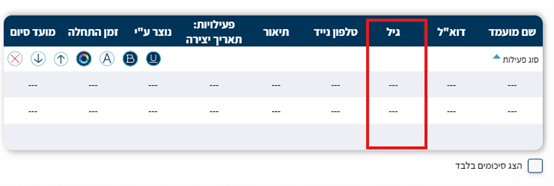
2. נגלול ונאתר את השדה הרצוי (לדוגמה: גיל)
3. נלחץ על החץ שמצביע לכיוון הדוח כדי להוסיף את השדה
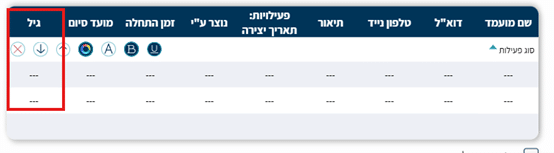
נראה שאכן השדה נוסף בעמודה האחרונה בדוח:
שינוי סדר העמודות –
אם נרצה לשנות את מיקום העמודות בדוח:
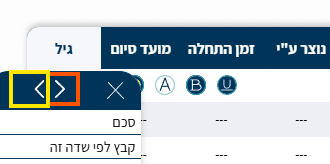
1. נלחץ על העמודה שברצוננו להזיז
2. נשתמש בחצים כדי להזיז אותה ימינה או שמאלה
3. נמשיך עד שהעמודה תגיע למיקום הרצוי
לדוגמה: אם עמודת “גיל” נמצאת בעמודה 7 ונרצה להעביר אותה לעמודה 3, נלחץ מספר פעמים על החץ המתאים עד שתמוקם במקום הנכון.
התאמת עיצוב הדוח:
מעבר למבנה הנתונים, ניתן לשפר גם את הנראות של הדוח כדי להדגיש מידע חשוב ולהקל על הקריאה.
שינוי צבע רקע של שורה-
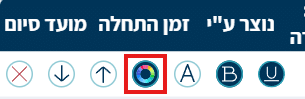
1. בשורת העיצוב נלחץ על גלגל הצבעים
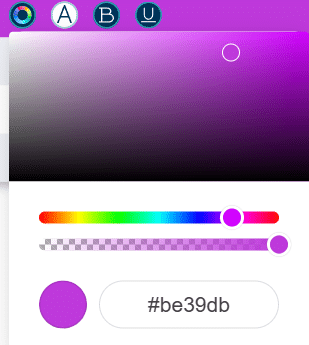
2. נבחר את צבע הרקע הרצוי
השורה תוצג בצבע שנבחר.
שינוי צבע טקסט-
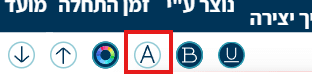
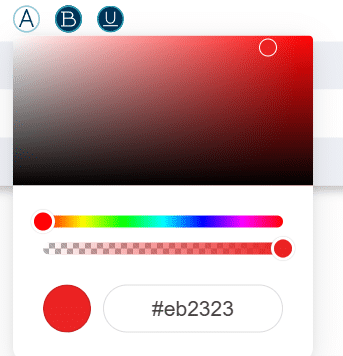
1.נלחץ על כפתור A
2. נבחר את צבע הטקסט הרצוי
הטקסט יוצג בצבע החדש.
הדגשת טקסט –
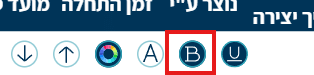
- כדי להציג טקסט מודגש, נלחץ על כפתור B
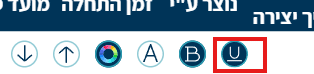
- כדי להוסיף קו תחתון לטקסט, נלחץ על כפתור U
וכך יראה הטקסט בשורה:
הוספת מסננים לדוח –
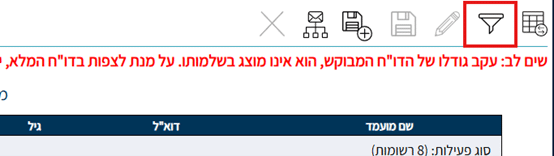
כדי לצמצם את הנתונים המוצגים בדוח ולהתמקד במידע רלוונטי:
1. במסך הדוח נלחץ על כפתור הסינון
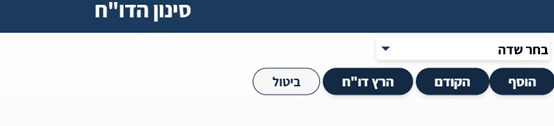
2. ייפתח מסך הגדרת המסננים
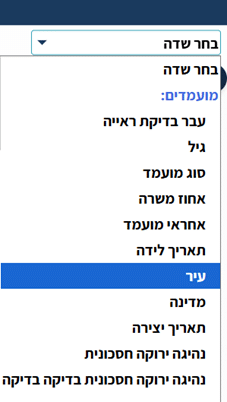
3. נבחר את שדה הסינון הרצוי (לדוגמה: עיר מגורים)
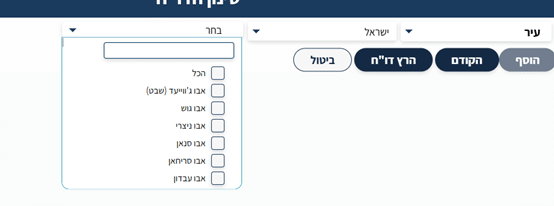
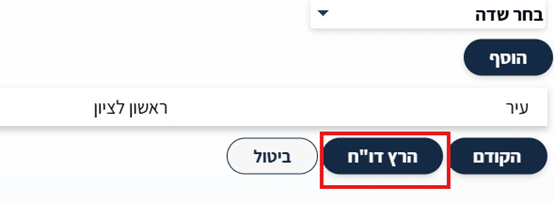
4. נזין את הערך הרצוי, לדוגמה: ראשון לציון
5. נלחץ על הוסף
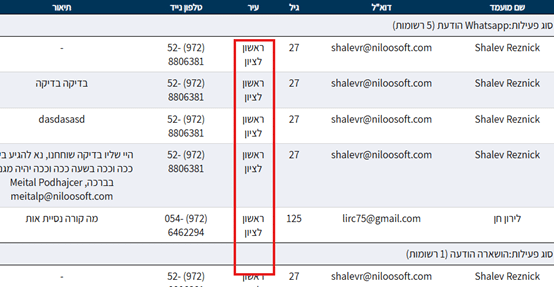
לאחר שהגדרנו את כל המסננים, נלחץ על הרץ דוח לקבלת הדוח המעודכן.
הדוח שיוצג יכלול כעת רק את הנתונים שעומדים בתנאי הסינון שהוגדרו.
לסיכום:
עריכת דוח היא שלב חיוני בהפיכת נתונים גולמיים לכלי עבודה אפקטיבי.
באמצעות שינוי מבנה, התאמת עיצוב והגדרת מסננים, ניתן לדייק את המידע, להבליט נתונים חשובים, ולוודא שהדוח משרת את המטרה שלשמה נוצר.
מערכת HunterAI מספקת את הכלים – והשימוש הנכון בהם מאפשר להפוך כל דוח קיים לכלי תפעולי, ניהולי ואסטרטגי, התומך בקבלת החלטות מבוססות נתונים.