איך מוסיפים שדות משתמש מותאמים במערכת ניהול העובדים והגיוס Hunter AI?

כל כרטיס במערכת, בין אם זה מועמד, עובד, משרה או יחידה, מגיע עם סט שדות קבוע: שם, טלפון, תאריך התחלה וכן הלאה. אבל לכל ארגון יש מידע משלו שחשוב לו לתעד, ולא תמיד יש לו שדה ייעודי לכך. אזור עבודה מועדף, מספר עובד פנימי, תאריך זמינות, או אפילו שאלה פשוטה כמו האם יש למועמד ממליצים בחברה.

המידע הזה בדרך כלל מסתיים באחד משני מקומות: בשדה הערות חופשי, שאי אפשר לחפש או לסנן לפיו, או בקובץ אקסל צדדי שמתיישן. בשני המקרים הוא לא באמת שמיש.

שדות משתמש מותאמים נותנים לכם להוסיף לכרטיס בדיוק את השדות שהארגון שלכם צריך. אתם מגדירים את השם, את סוג הנתונים ואת ההתנהגות, והשדה מתווסף לכל הכרטיסים מהסוג שבחרתם.

בעזרת שדות מותאמים תוכלו:

  • לתעד מידע ייחודי לארגון בתוך הכרטיס עצמו, ולא בקובץ נפרד
  • לבחור את סוג הנתונים: טקסט חופשי, רשימת ערכים לבחירה, תאריך, מספר או כן / לא
  • להגדיר את שם השדה בכל שפה שבה המערכת עובדת, כך שכל משתמש יראה אותו בשפה שלו
  • לחפש ולסנן מועמדים או עובדים לפי השדות שהגדרתם
  • לכלול את השדות בדוחות המערכת ולסנן בהם
  • להגדיר שדה כחובה, כך שלא ניתן יהיה לשמור כרטיס בלעדיו

🔑 מי רואה מה

הוספה ועריכה של שדות מותאמים היא פעולה ניהולית, וזמינה רק למשתמשים בעלי הרשאות לניהול הגדרות מערכת.

משתמש רגיל יראה את השדות שהגדרתם בכרטיסים ויוכל למלא אותם, אבל לא יראה את מסכי ההגדרות שמתוארים כאן.

איפה מנהלים את השדות

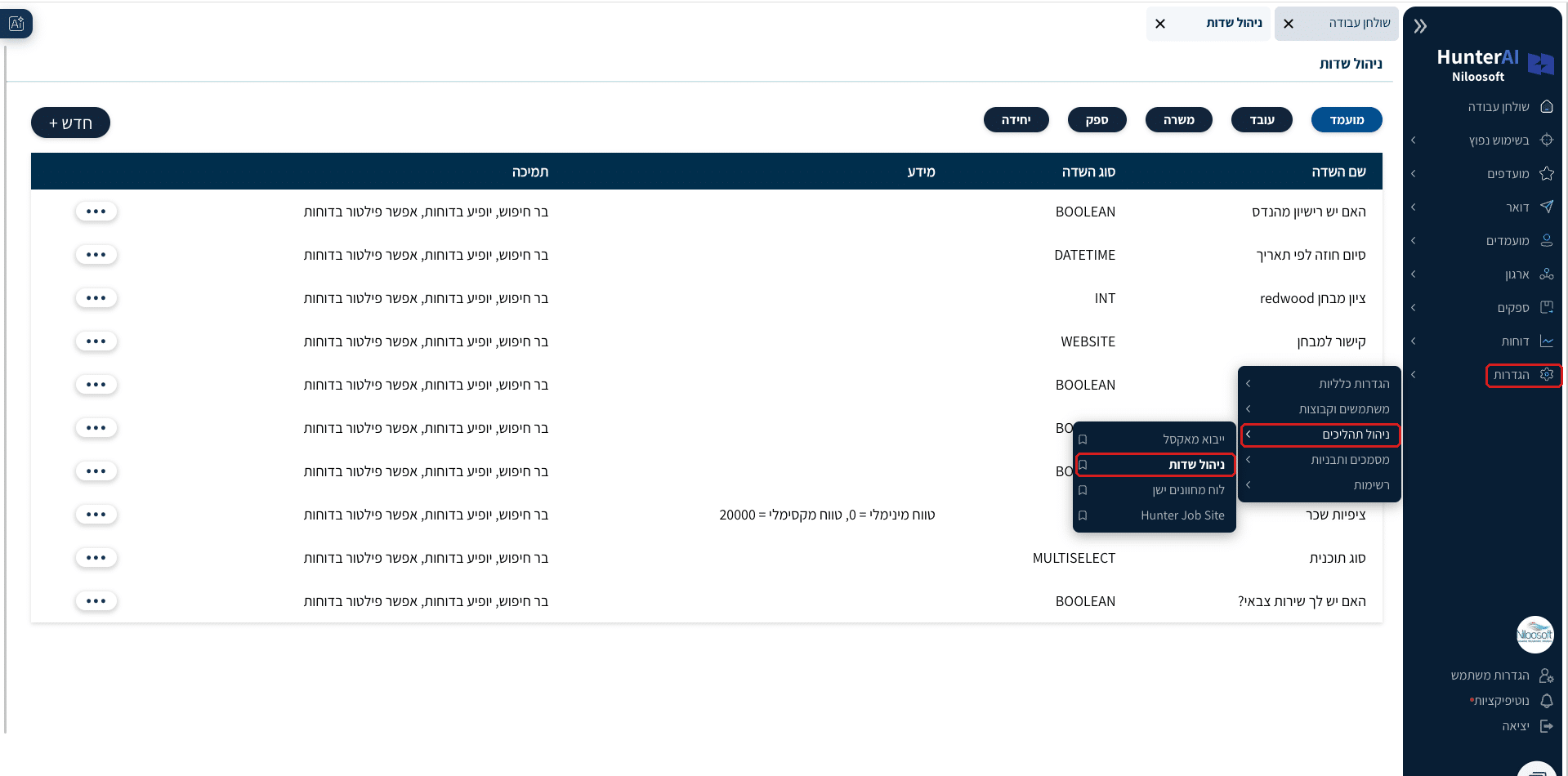
בתפריט הצד מימין לחצו על הגדרות. ייפתח תפריט משנה לצד התפריט הראשי, ובו לחצו על ניהול תהליכים. ייפתח תפריט נוסף לצידו, ומשם לחצו על ניהול שדות.

זהו המסך שבו מנוהלים כל השדות המותאמים של המערכת, ומכאן מתבצעות כל הפעולות שבמאמר הזה.

המסלול בתפריט למסך ניהול שדות
המסלול בתפריט הצד: הגדרות ← ניהול תהליכים ← ניהול שדות. כל תפריט משנה נפתח לצד הקודם ולא מתחתיו

לאיזה סוג כרטיס השדה שייך

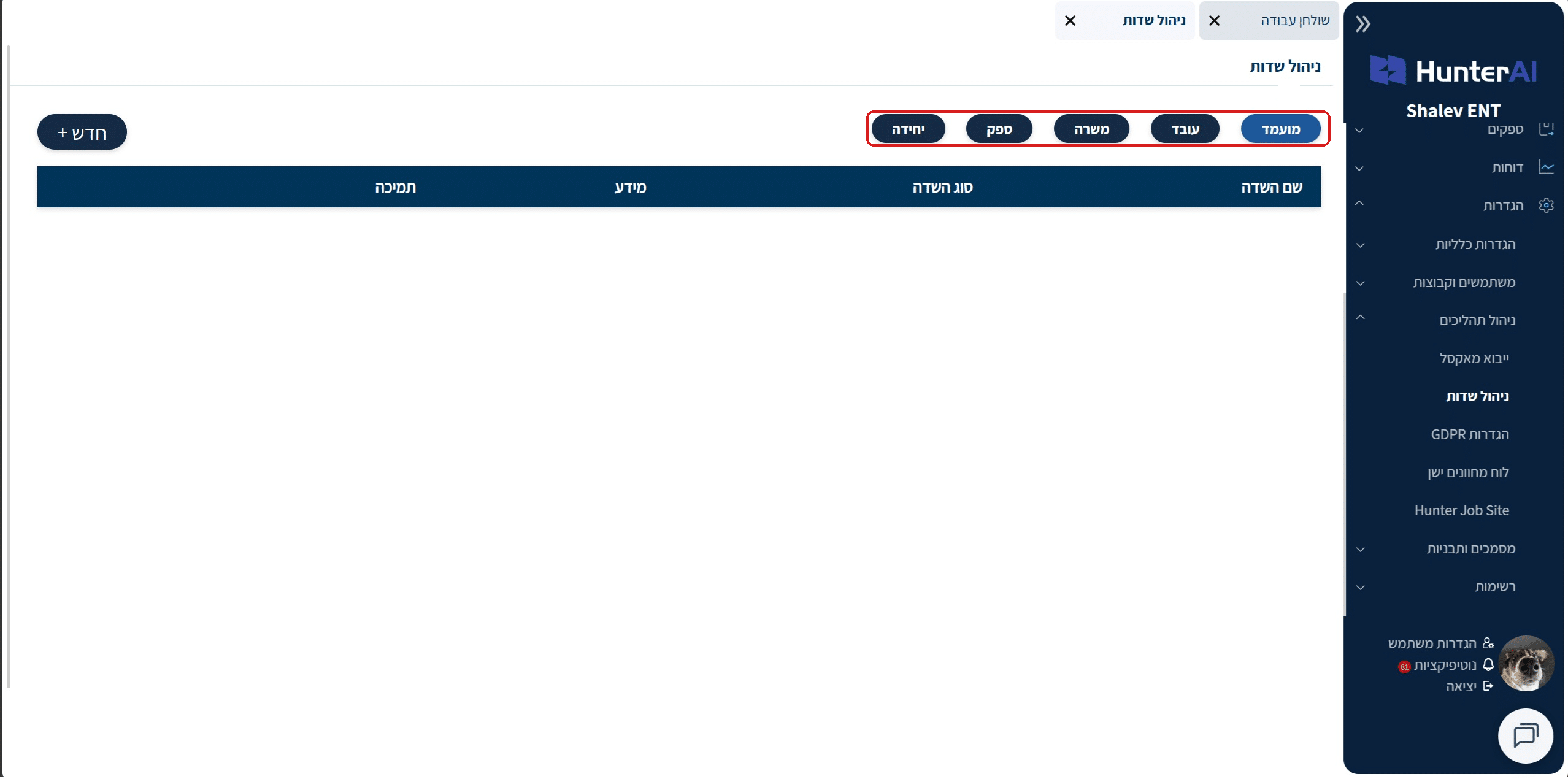
לפני שיוצרים את השדה, בוחרים לאיזה סוג כרטיס הוא יתווסף. הבחירה נעשית בלשוניות שבראש המסך, והשדה יופיע אך ורק בכרטיסים מהסוג שבחרתם.

  • מועמד: מידע נוסף על מועמדים בתהליך הגיוס
  • עובד: מידע בכרטיס העובד, כחלק מניהול משאבי אנוש
  • משרה: מאפיינים ייחודיים ברמת המשרה
  • ספק: מידע על מקורות הגיוס שאיתם אתם עובדים
  • יחידה: מידע ברמת היחידה הארגונית
לשוניות סוגי הכרטיס במסך ניהול שדות
חמש לשוניות סוגי הכרטיס בראש מסך ניהול שדות, מסומנות באדום. הלשונית הפעילה בצילום היא מועמד

שדה שהוגדר על כרטיס מועמד לא יופיע בכרטיס עובד, ולהפך. אם אותו מידע נדרש בשני סוגי כרטיסים, צריך להגדיר אותו פעמיים.

יצירת השדה והגדרת מאפייניו

אחרי שבחרתם את סוג הכרטיס, לחצו על חדש +. ייפתח החלון הוסף שדה חדש, והוא מחולק לשני חלקים.

הכפתור חדש + במסך ניהול שדות
הכפתור חדש +, בצד שמאל של מסך ניהול שדות

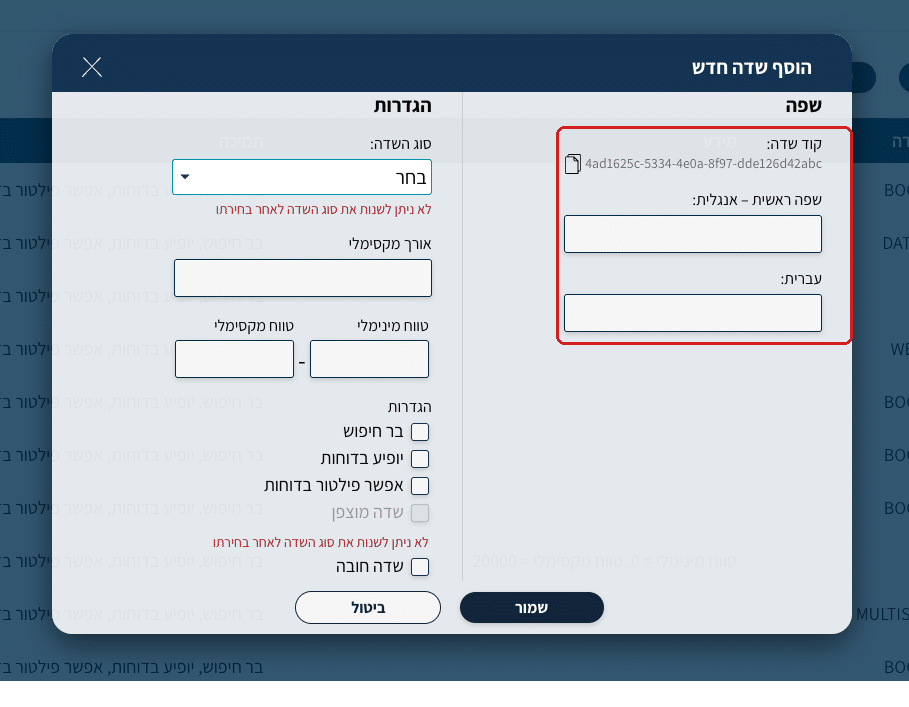
בצד ימין, תחת שפה, נותנים לשדה שם. יש שורה לכל אחת משפות המערכת, כך שכל משתמש יראה את השדה בשפה שלו. מעליהן מופיע קוד שדה, מזהה שהמערכת מייצרת לבד ואין צורך לגעת בו.

חלון הוסף שדה חדש, שמות השדה
החלק הימני של החלון, מסומן באדום: קוד השדה ושורת שם לכל שפה

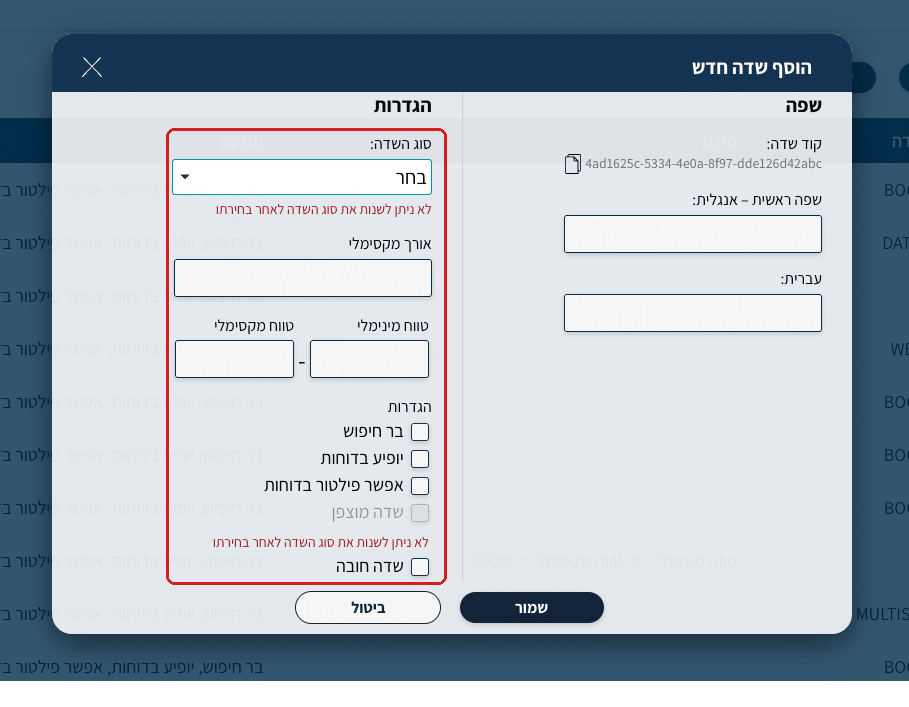
בצד שמאל, תחת הגדרות, קובעים איך השדה מתנהג:

  • סוג השדה: טקסט חופשי, רשימת ערכים לבחירה, תאריך, מספר או כן / לא
  • אורך מקסימלי: מספר התווים המרבי שאפשר להזין
  • טווח מינימלי וטווח מקסימלי: הערך הנמוך והגבוה ביותר המותרים. רלוונטי לשדות מסוג מספר
  • בר חיפוש: האם אפשר לחפש לפי ערכי השדה
  • יופיע בדוחות: האם השדה ייכלל בדוחות המערכת
  • אפשר פילטור בדוחות: האם אפשר לסנן רשומות לפי השדה בדוחות
  • שדה מוצפן: זמין רק לשדות מסוג טקסט חופשי. בשאר הסוגים התיבה אפורה ולא ניתנת לסימון
  • שדה חובה: האם לא ניתן לשמור את הכרטיס בלי למלא אותו

לסיום לחצו על שמור.

חלון הוסף שדה חדש, ההגדרות
החלק השמאלי של החלון, מסומן באדום: סוג השדה, האורך, הטווחים וארבע ההגדרות

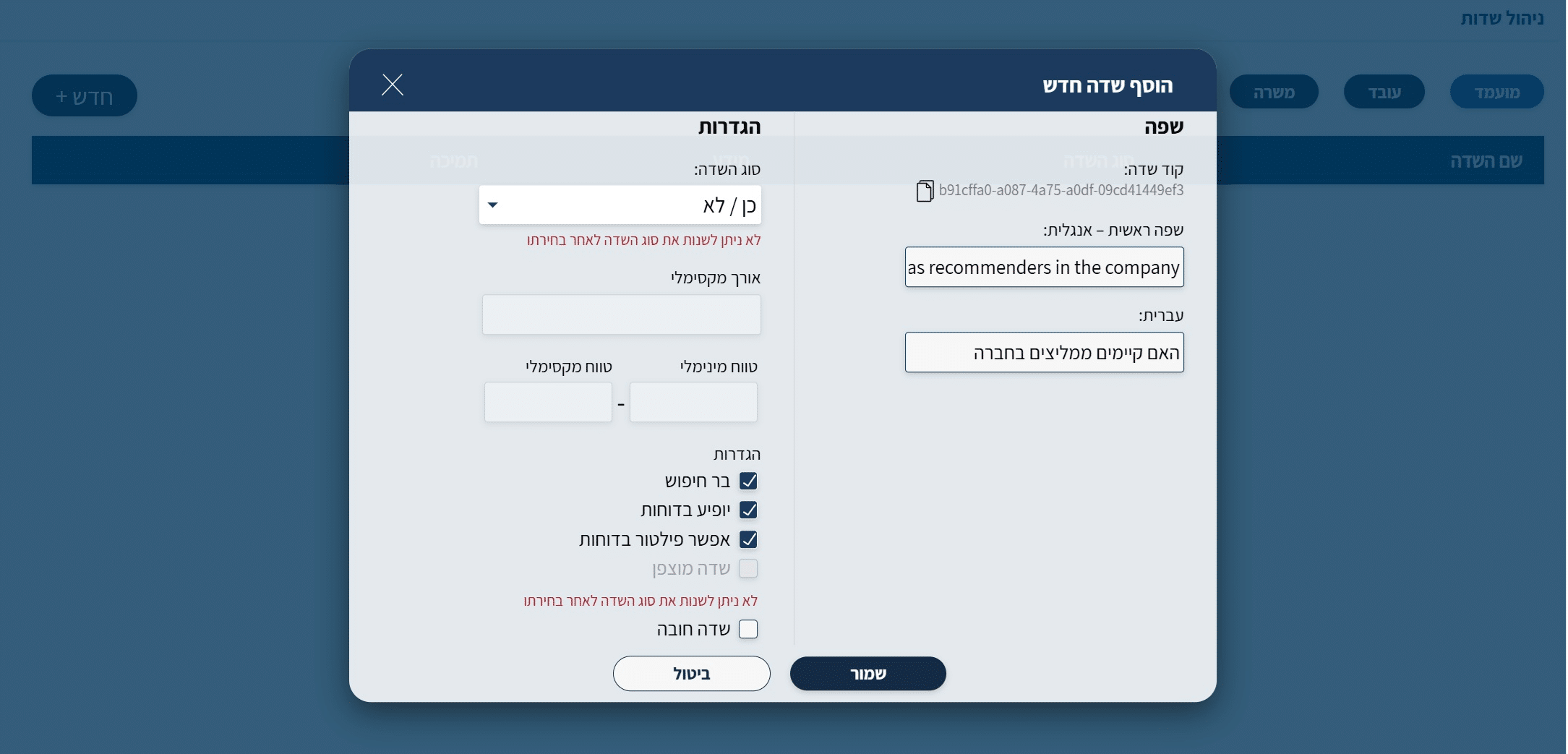
כך נראה החלון אחרי שמילאנו אותו. בדוגמה הזו הוגדר שדה מסוג כן / לא בשם “האם קיימים ממליצים בחברה”, שאפשר לחפש לפיו, שיופיע בדוחות ושניתן לסנן לפיו. שימו לב שהתיבה שדה מוצפן אפורה, כי היא לא רלוונטית לסוג הזה.

דוגמה לשדה מותאם שהוגדר
דוגמה לשדה מותאם שהוגדר: שם השדה, סוג כן / לא, ושלוש הגדרות מסומנות

⚠️ שימו לב

סוג השדה נקבע בעת היצירה ולא ניתן לשינוי אחר כך. המערכת מזהירה על כך באדום בתוך החלון עצמו: “לא ניתן לשנות את סוג השדה לאחר בחירתו”.

אם תגלו בהמשך שהייתם צריכים רשימת ערכים במקום טקסט חופשי, תצטרכו ליצור שדה חדש. לכן שווה לעצור רגע לפני השמירה ולוודא שבחרתם את הסוג הנכון.

איפה השדה מופיע אחרי שנוצר

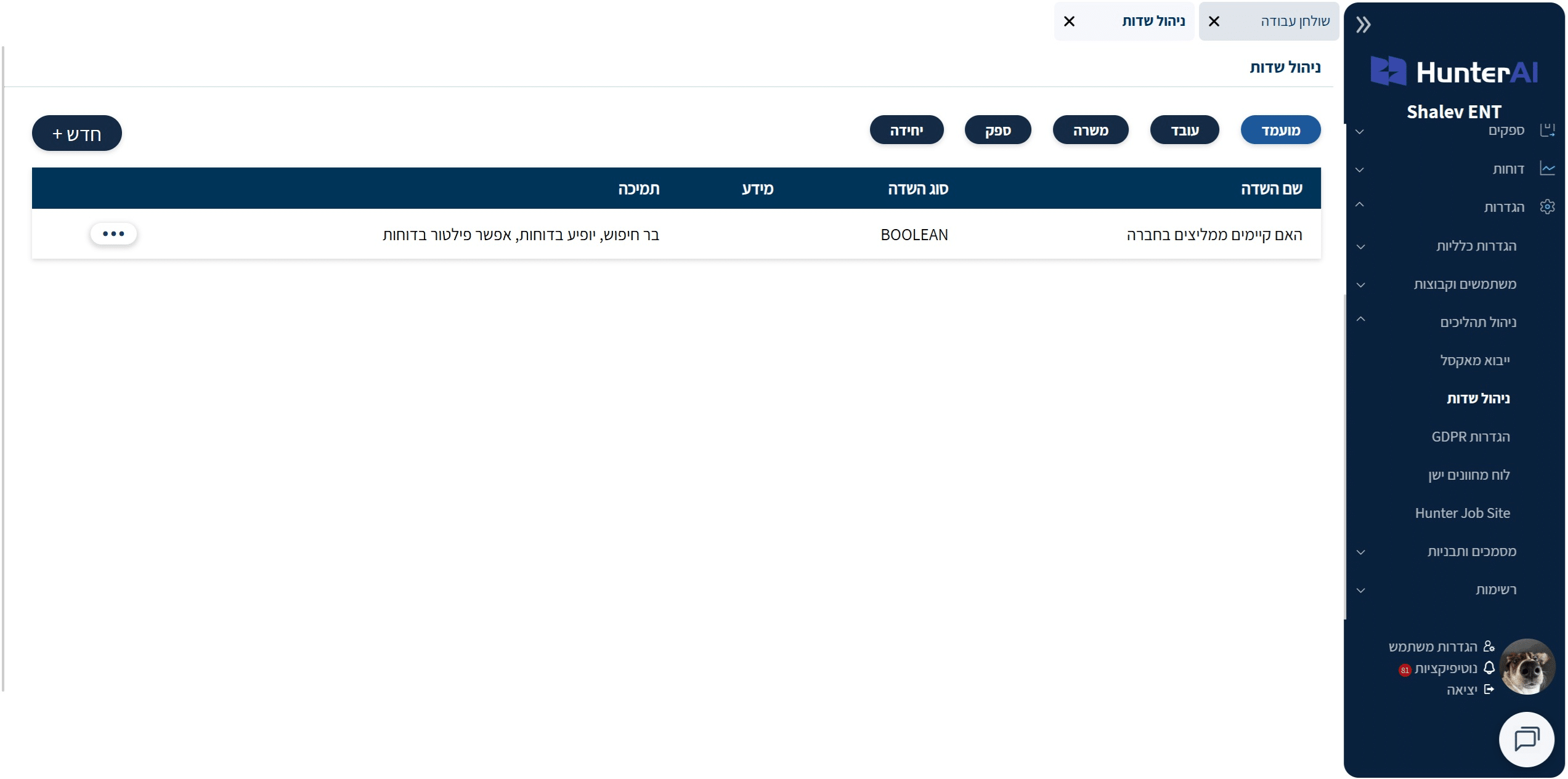
מיד אחרי השמירה השדה מופיע ברשימת השדות של אותו סוג כרטיס, עם סוג השדה וההגדרות שבחרתם. כפתור שלוש הנקודות בסוף השורה פותח את פעולות העריכה.

השדה החדש ברשימת השדות
השדה החדש ברשימה, עם הסוג BOOLEAN וההגדרות: בר חיפוש, יופיע בדוחות, אפשר פילטור בדוחות

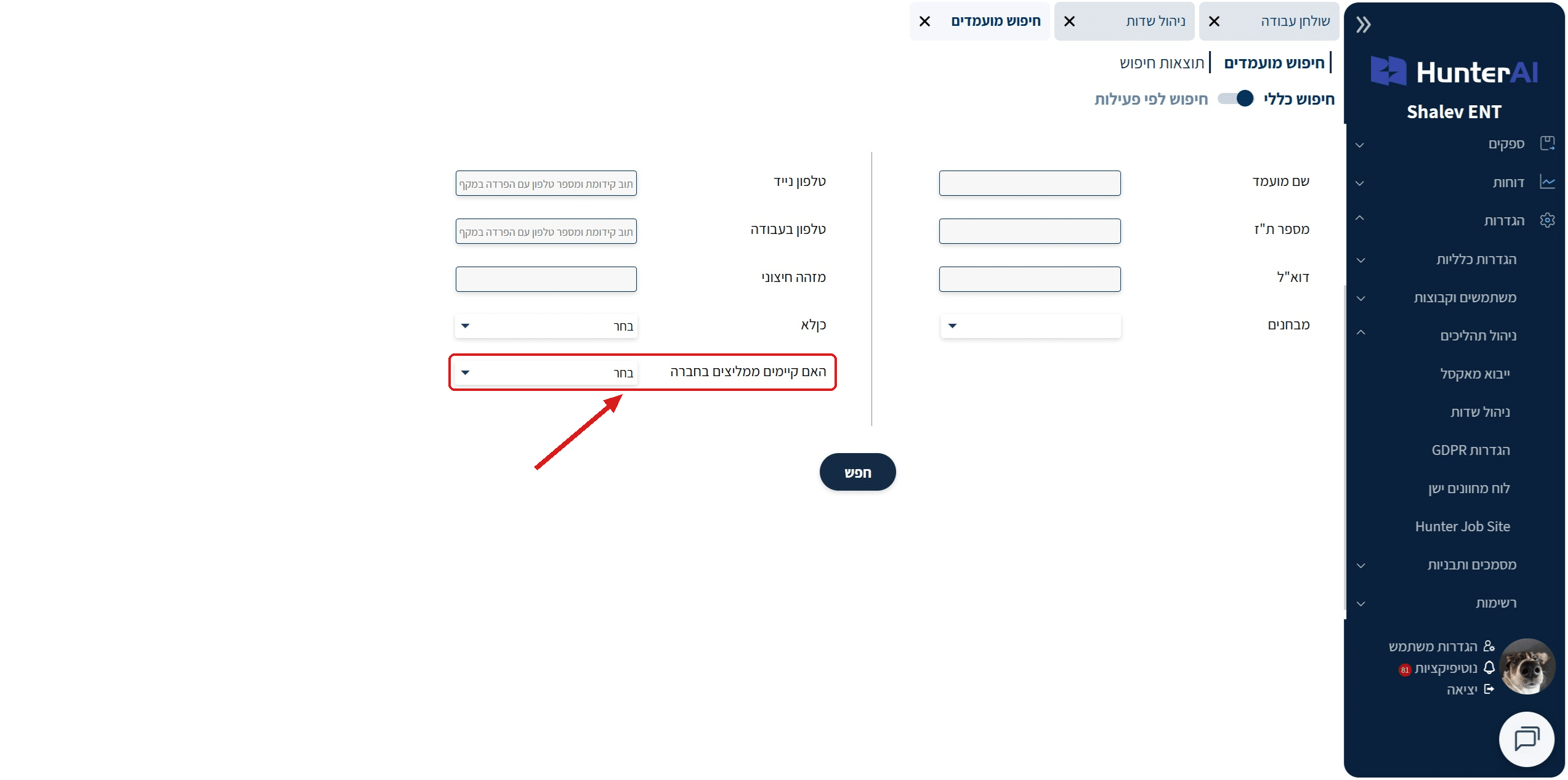
אם סימנתם בר חיפוש, השדה מצטרף למסך החיפוש של סוג הכרטיס שבחרתם עבורו בהתחלה. שדה שהוגדר על כרטיס מועמד יופיע בחיפוש מועמדים, שדה שהוגדר על כרטיס עובד יופיע בחיפוש עובדים, וכך הלאה.

השדה בדוגמה שלנו הוגדר על כרטיס מועמד, ולכן הוא מופיע במסך חיפוש המועמדים בין שדות החיפוש הרגילים, ואפשר לסנן לפיו כמו לפי כל שדה אחר.

השדה המותאם במסך חיפוש מועמדים
מסך חיפוש מועמדים. השדה המותאם, מסומן באדום, יושב בין שדות החיפוש הרגילים

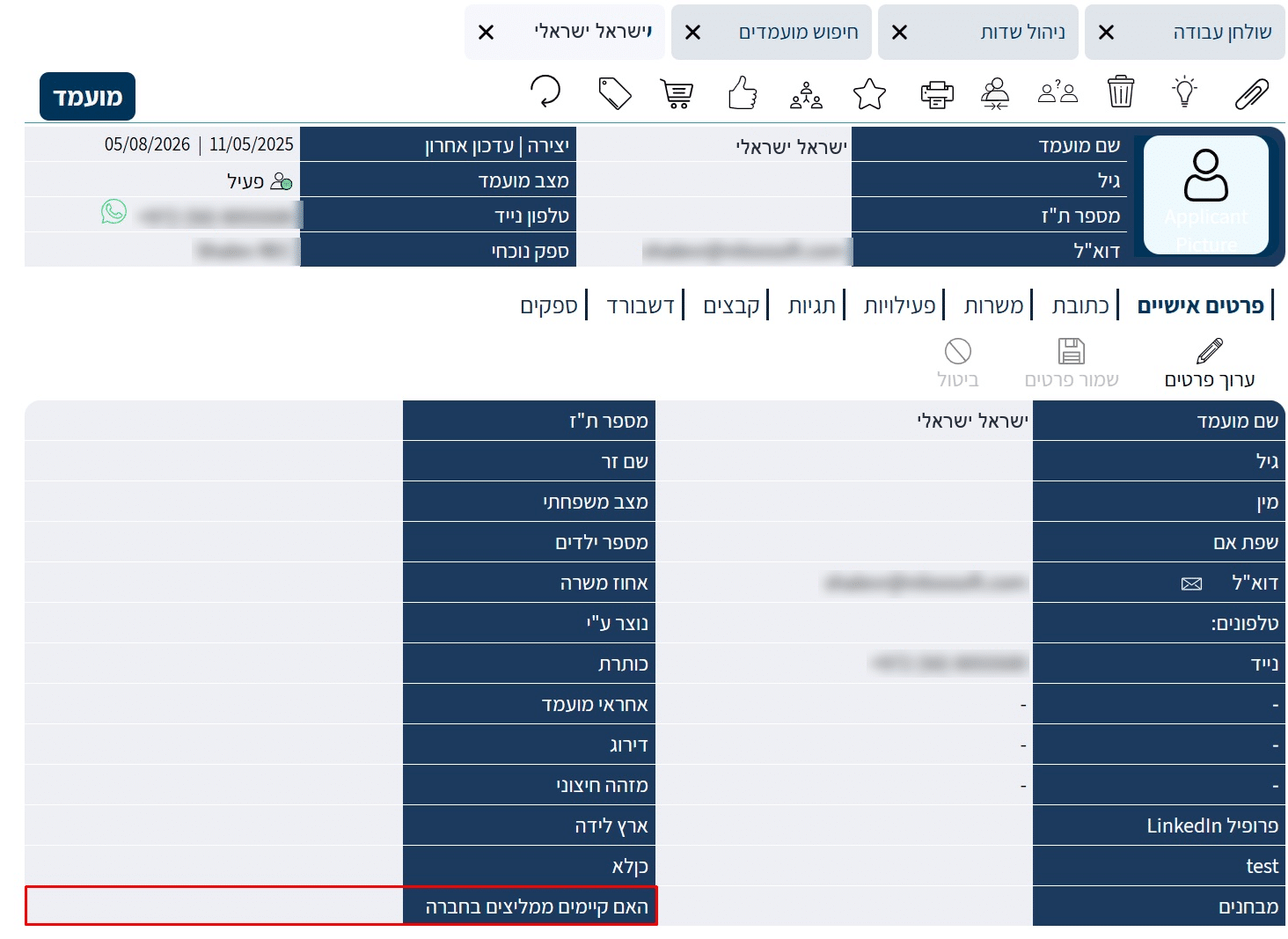
ובכרטיס עצמו, שבדוגמה שלנו הוא כרטיס המועמד, השדה יושב בלשונית פרטים אישיים יחד עם שאר הפרטים. אפשר להזין בו ערך בכל כרטיס מאותו סוג, בדיוק כמו בכל שדה אחר.

השדה החדש בכרטיס המועמד
השדה המותאם בכרטיס המועמד, מסומן באדום בתחתית טבלת הפרטים האישיים

עריכה ומחיקה של שדה קיים

אפשר לחזור למסך ניהול השדות בכל עת, אבל לא כל דבר ניתן לשינוי.

  • שם השדה ניתן לעדכון בכל שלב, בכל אחת מהשפות
  • סוג השדה אינו ניתן לשינוי אחרי היצירה
  • ערכים בשדה מסוג רשימה נערכים ממסך הרשימות ולא ממסך ניהול השדות. לפרטים ראו איך עורכים רשימות במערכת הגיוס? ←

⚠️ שימו לב

מחיקת שדה מותאם עלולה להסיר גם את כל הנתונים שהוזנו בו, בכל הכרטיסים.

הפעולה הזו עלולה להיות בלתי הפיכה. לפני מחיקה, בדקו האם השדה מאוכלס בכרטיסים קיימים ושקלו אם מספיק להפסיק להשתמש בו במקום למחוק אותו.

לסיכום

שדה מותאם נוצר בארבעה צעדים: נכנסים לניהול שדות, בוחרים את סוג הכרטיס, לוחצים חדש + ומגדירים את השדה. מהרגע הזה הוא חלק מהכרטיס לכל דבר, ומופיע גם בחיפוש וגם בדוחות אם סימנתם את ההגדרות המתאימות.

שתי החלטות שכדאי לקבל לפני ולא אחרי. הראשונה היא סוג השדה, כי אותו אי אפשר לשנות. השנייה היא האם השדה יהיה בר חיפוש ויופיע בדוחות, כי זה ההבדל בין מידע שאפשר לעבוד איתו לבין מידע שרק יושב בכרטיס.

לכל שאלה, התייעצות או צורך נוסף – צוות התמיכה של נילוסופט זמין עבורכם במגוון ערוצים:

בצ׳ט מתוך המערכת, בוואטסאפ במספר 050-777-1828, או במייל [email protected].

אנחנו כאן כדי לוודא שאתם מכירים את היכולות של HunterAI לעומק, עובדים איתן בביטחון, ומפיקים מהמערכת את המקסימום בעבודה היומיומית.

תמונה של חברת נילוסופט

חברת נילוסופט

חברת Niloosoft היא ספקית מובילה של מערכת מתקדמת לניהול & מעקב תהליך גיוס עובדים ומשאבי אנוש.

Niloosoft מספקת ללקוחותיה פתרונות בתחום ניהול משאבי אנוש, ניהול תהליכי גיוס וניהול קשרי לקוחות (CRM). הפתרונות שלנו מתאימים לעצמאים ולמחלקות משאבי אנוש בחברות אשר מגייסות כח אדם עבור עצמן ומנהלות את תהליכי הגיוס מול המנהלים בארגון באמצעות פלטפורמה אחת.
על מה מדברים בכתבה

הצטרפו למעל 550 לקוחות מכל העולם

מאמרים נוספים שאולי יעניינו אותך

תגיות
אסטרטגיות גיוס בינה מלאכותית גיוס גיוס בכירים גיוס במיקור חוץ תוכנה חכמה גיוס הייטק גיוס מיקור חוץ דברים חשובים בבחירת מערכת גיוס היתרונות של חברות השמה היתרונות של מיקור חוץ היתרונות של מערכת הגיוס השמה בהייטק חברות מיקור חוץ הייטק לאפס סיסמה במערכת מדיניות אבטחה מטרות משאבי אנוש מערכות גיוס חכמות מערכות גיוס מתקדמות מערכות גיוס עובדים מערכות לגיוס עובדים מערכות מתקדמות מערכת בינה עסקית מערכת גיוס והשמה מערכת גיוס וניהול כוח אדם מערכת גיוס חכמה מערכת גיוס עובדים מערכת לגיוס עובדים מערכת לניהול משאבי אנוש מערכת נוכחות מערכת ניהול עובדים מקור גיוס במערכת ניהול משאבי אנוש שיטות מעשיות לשמירה על העובדים הטובים ביותר שלך שימור עובדים תהליך גיוס תהליך גיוס עובדים תהליך הגיוס תהליך ההעסקה תהליכי גיוס והשמה תהליכי גיוס עובדים תוכנה לניהול משאבי אנוש תוכנה לניהול משימות תוכנה לניהול עובדים תוכנת גיוס עובדים תוכנת משאבי אנוש
נילוסופט מובילה את מהפכת גיוס העובדים עם המערכת המתקדמת בעולם לניהול תהליך גיוס עובדים ומשאבי אנוש

השאירו פרטים ונדבר