מבוא
הוספת משתמשים חדשים למערכת HunterAI היא פעולה בסיסית וחשובה בניהול המערכת. תהליך פתיחת המשתמש בנוי ממספר שלבים מובנים, שמטרתם לוודא שהמשתמש החדש מוגדר נכון, משויך לרישיון המתאים, ומקבל את הרשאות הגישה המדויקות (קבוצות) להן הוא זקוק במסגרת תפקידו. מאמר זה יוביל אתכם צעד אחר צעד, מניווט בתפריט הראשי ועד לשמירת פרטי המשתמש החדש.
שלב 1: ניווט לתפריט הקמת משתמש חדש
הצעד הראשון דורש כניסה להגדרות המערכת דרך התפריט הראשי:
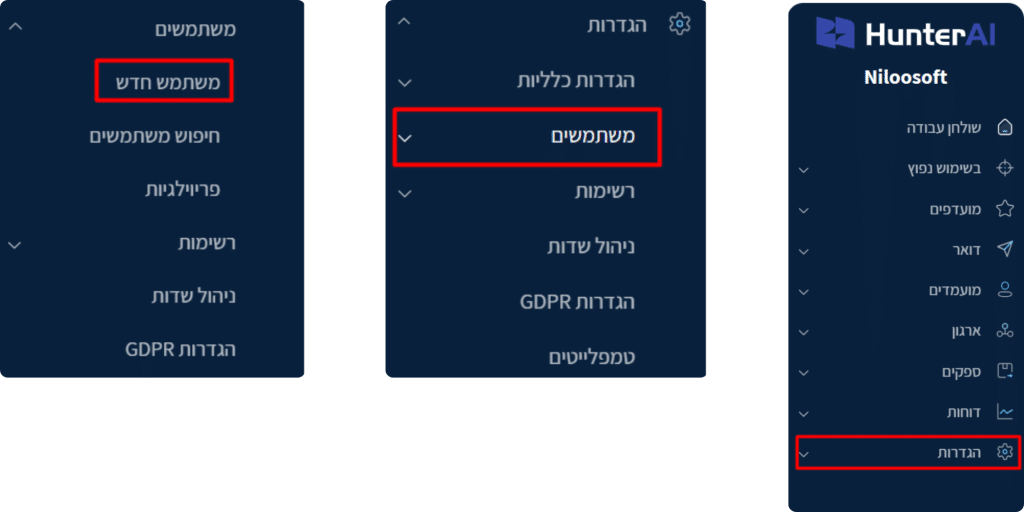
- בתפריט הצדדי (הסרגל הכהה), גללו למטה ולחצו על אפשרות הגדרות (מסומנת בסמל של גלגל שיניים).
- מתוך תפריט ההגדרות שנפתח, בחרו באפשרות משתמשים.
- בתת-התפריט שייפתח תחת “משתמשים”, לחצו על הכפתור משתמש חדש.
שלב 2: מסך חיפוש עובדים (וההבדל בין סוגי לקוחות)
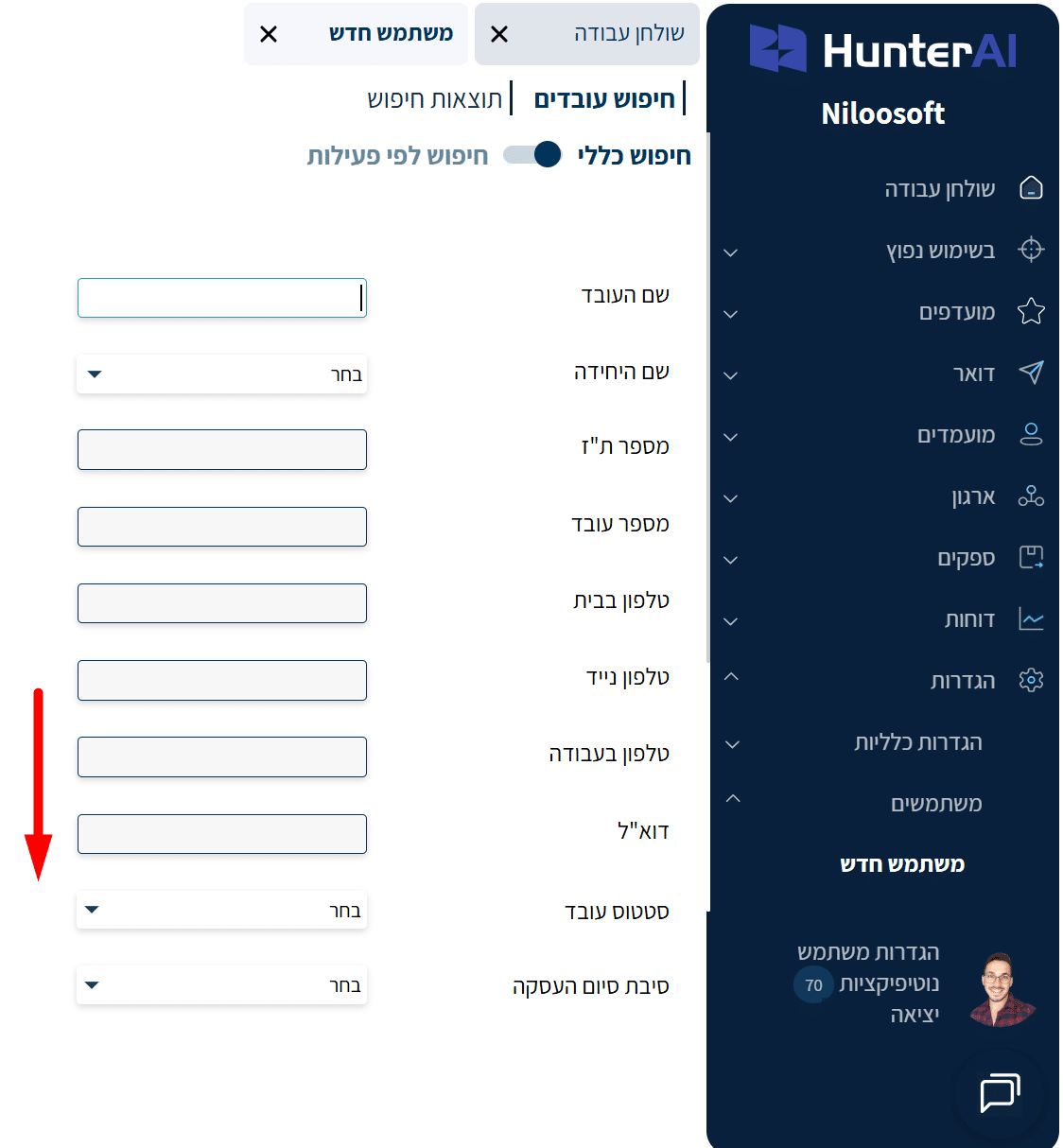
לאחר הלחיצה על “משתמש חדש”, ייתכן שיוצג בפניכם חלון בשם “חיפוש עובדים”. מסך זה מתנהג אחרת בהתאם לסוג הארגון שלכם:
בארגונים המנהלים עובדים (מודול HR):
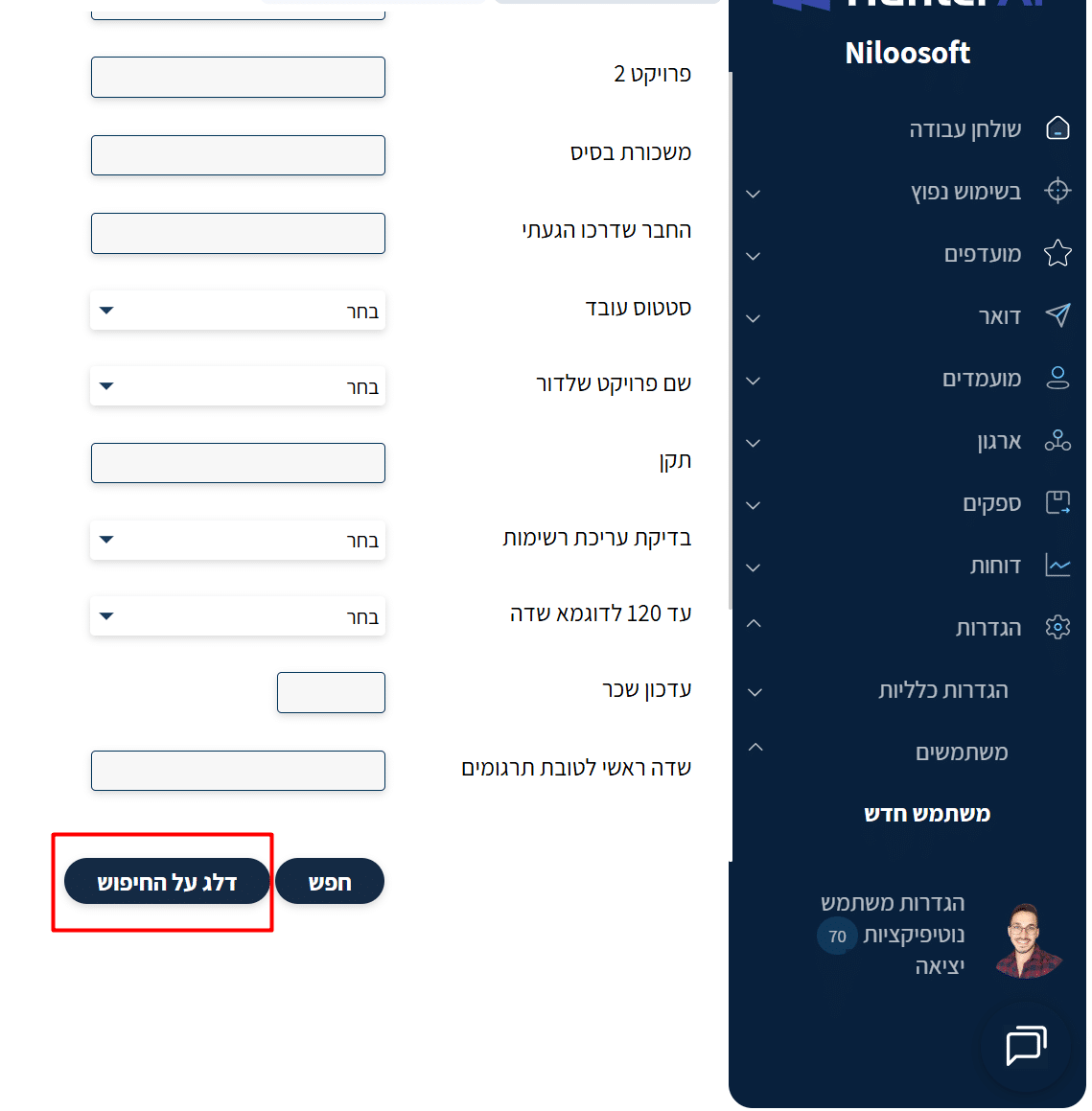
אם העובד שעבורו אתם פותחים משתמש כבר קיים במערכת, תוכלו לחפש אותו במסך זה. בחירה בעובד מתוך תוצאות החיפוש תמשוך באופן אוטומטי את רוב פרטיו (כמו שם, טלפון ודוא”ל) ישירות לתוך טופס פתיחת המשתמש ותחסוך לכם עבודת הקלדה. אם מדובר בעובד חדש לחלוטין שאינו קיים במערכת,
פשוט גללו לתחתית המסך ולחצו על הכפתור הכהה דלג על החיפוש.
בחברות השמה:
שימו לב – מערכות של חברות השמה לרוב אינן כוללות שימוש במודול ה-HR (היות והעבודה מתמקדת מול לקוחות ומועמדים חיצוניים, ולא בניהול עובדי החברה). לכן, תהליך פתיחת המשתמש יקרה ישירות, ומסך “חיפוש עובדים” כלל לא יופיע לכם.
שימו לב: לאורך כל תהליך ההקמה, ישנם שדות ששמם מופיע בכתב מודגש (Bold). אלו הם שדות חובה. ללא הזנת נתונים בשדות אלו, המערכת לא תאפשר לכם להתקדם לשלב הבא או לסיים את פתיחת המשתמש.
שלב 3: הזנת פרטים אישיים
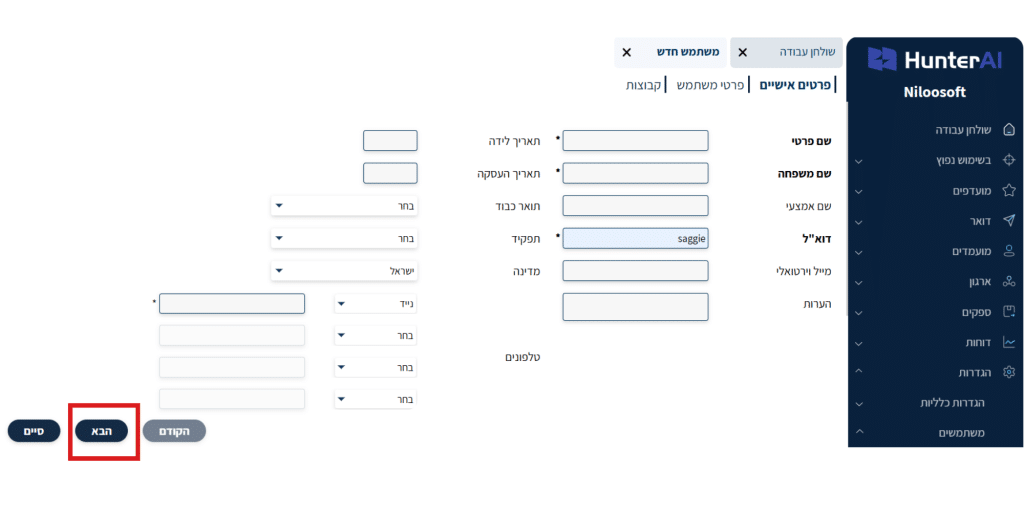
כעת ייפתח חלון רחב בעל מספר כרטיסיות. הכרטיסייה הראשונה היא פרטים אישיים. במסך זה עליכם למלא את נתוני הבסיס של המשתמש.
הקפידו למלא את שדות החובה המודגשים: שם פרטי, שם משפחה ודוא”ל (כתובת המייל הארגונית של המשתמש).
מעבר לכך, מומלץ למלא שדות רשות נוספים להשלמת הפרופיל, כגון טלפונים, מדינה, תפקיד ועוד.
בסיום ההזנה, תוכלו ללחוץ על הכפתור הכהה הבא בתחתית המסך, אשר יעביר אתכם אוטומטית ללשונית הבאה
או לחלופין, ניתן ללחוץ ידנית על הכרטיסייה “פרטי משתמש” בסרגל העליון.
שלב 4: הגדרת פרטי משתמש ורישיונות
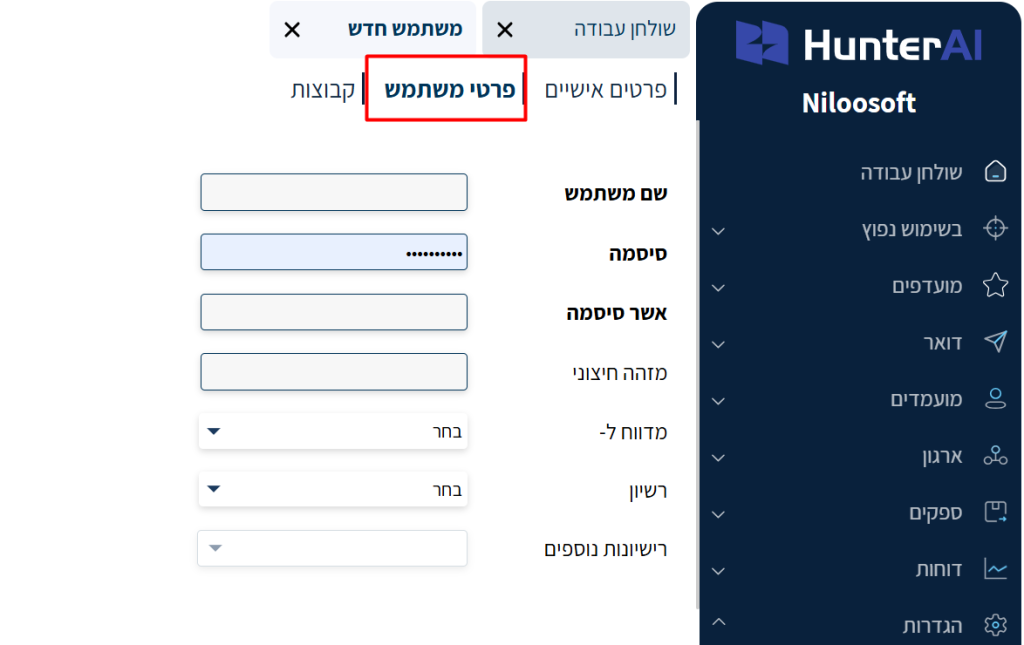
בכרטיסייה פרטי משתמש נגדיר את נתוני ההתחברות והרישוי:
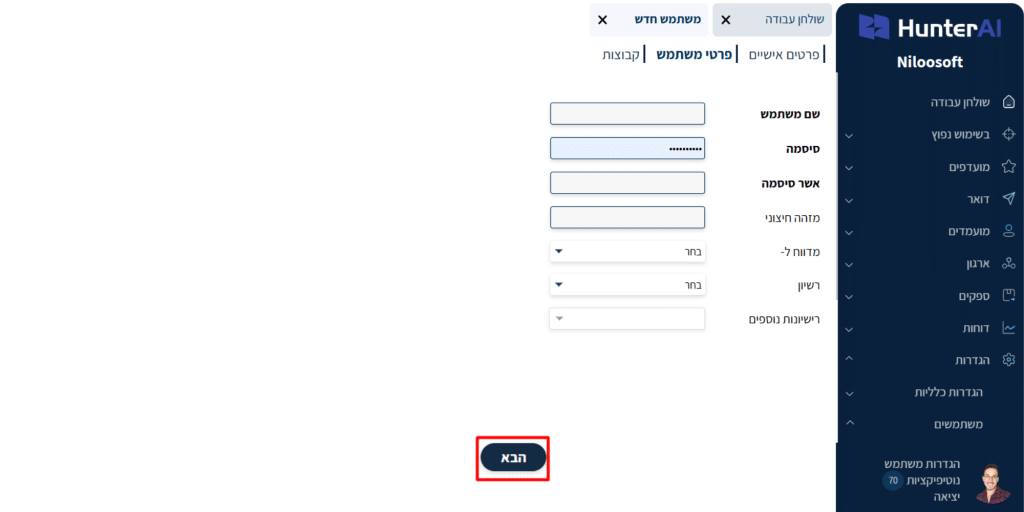
1. שם משתמש וסיסמה: הזינו “שם משתמש” (לרוב כתובת הדוא”ל), הקלידו “סיסמה” ראשונית, וחזרו עליה בשדה “אשר סיסמה”.
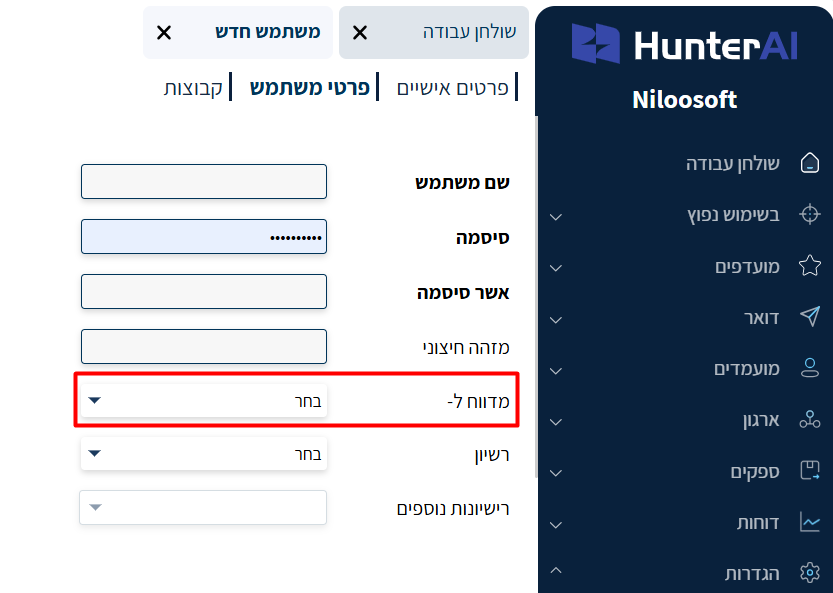
2. מדווח ל-: אם נדרש שהמשתמש החדש ידווח באופן ישיר למנהל או משתמש אחר במערכת (לצורך היררכיה הרשאותית), פתחו את הרשימה ובחרו את המנהל מתוך המשתמשים הקיימים.
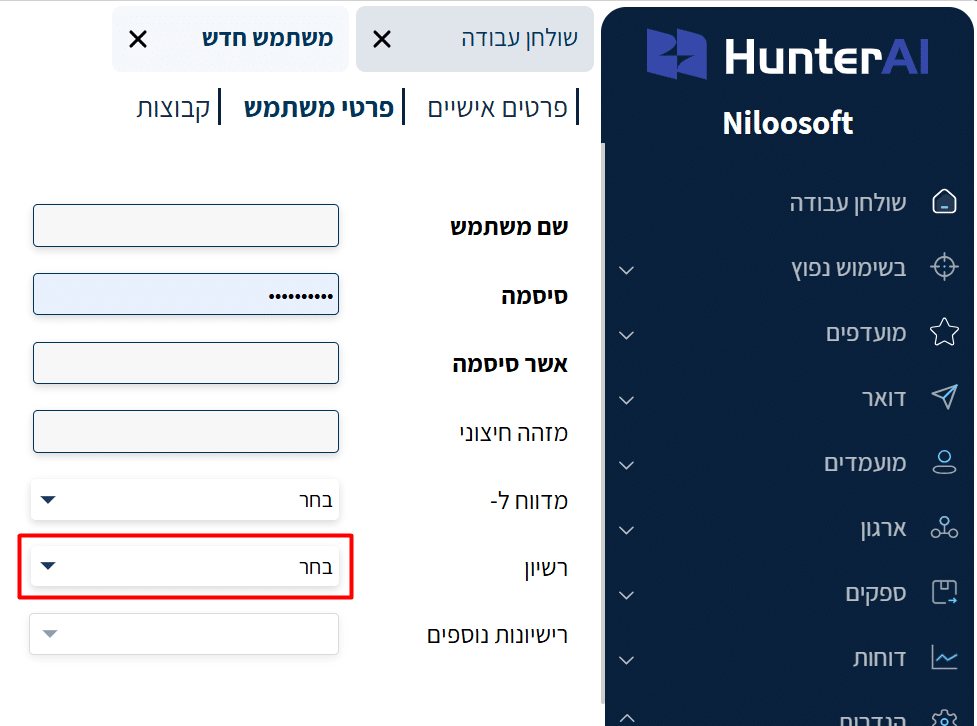
3. רשיון (שדה חובה): פתחו את התפריט הנפתח ובחרו את סוג הרישיון המתאים שיוקצה למשתמש זה/
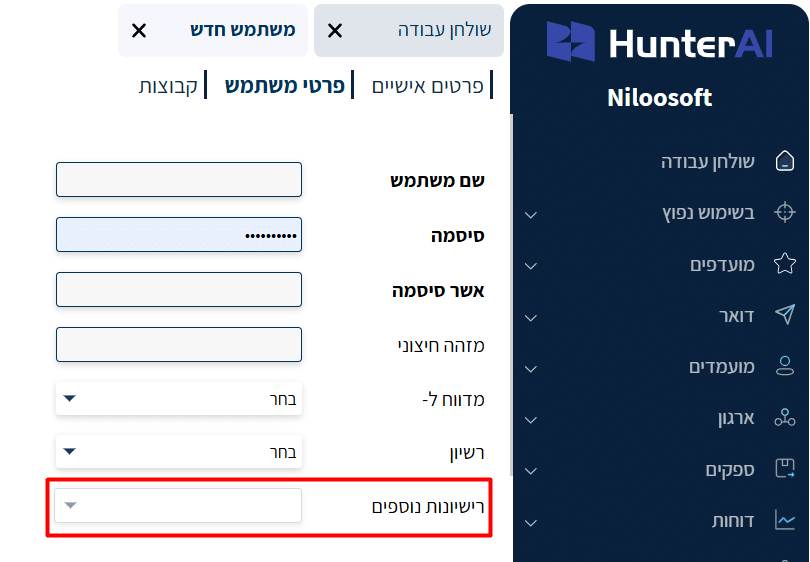
רישיונות נוספים: שדה זה מתייחס לפיצ’רים והרחבות שאינם קשורים לרישיון המשתמש הבסיסי. כאן תוכלו להוסיף, למשל, הרשאה לשימוש ב-AI Assistant Premium.
לאחר סיום הגדרות אלו, לחצו שוב על הכפתור הבא כדי לעבור ללשונית ההרשאות.
שלב 5: שיוך לקבוצות הרשאות
השלב הקריטי האחרון לפני השמירה הוא קביעת ההרשאות של המשתמש החדש באמצעות שיוכו לקבוצות (Roles). בכרטיסייה השלישית – קבוצות, סמנו ב-V את הקבוצות המתאימות לתפקידו.

דגש חשוב:
לרוב, יש לבחור בקבוצה אחת בלבד מתוך הרשימה עבור כל משתמש, למעט החריג של השילוב בין הקבוצות HR Manager ו-Account Manager.
הקבוצות העיקריות והנפוצות במערכת:
Domain Administrator: הרשאת מנהל מערכת. זוהי ההרשאה הגבוהה ביותר, המאפשרת פתיחת משתמשים חדשים, ניהול הגדרות, והוספת נתונים לרשימות מערכת, סטטוסים ותשתיות.
HR Manager & Account Manager: אם תרצו להעניק למשתמש הרשאות עבודה מלאות על כלל המערכת, אך למנוע ממנו גישה ללשונית ההגדרות בתפריט הראשי, עליכם לסמן את שתי הקבוצות הללו יחד.
Recruiting Manager / Committee Member: הרשאת מנהל מגייס. יש לבחור בקבוצה זו אך ורק במידה והרישיון שהוגדר למשתמש בשלב הקודם הוא מסוג “מנהל מגייס”. הרשאה זו מקנה למשתמש כניסה לממשק (UI) שונה ומצומצם. המנהל המגייס יראה מסך ממוקד המציג רק את המשרות המשויכות אליו ואת המועמדים שנשלחו אליו לבחינה. מכאן הוא יכול לבצע אישור או דחייה בקלות, מבלי להסתבך בניווט במערכת הגיוס המלאה.
שלב 6: שמירה וסיום
לאחר שעברתם על כל הכרטיסיות, וידאתם ששדות החובה מלאים, שהרישיון הוגדר כהלכה ושהמשתמש שויך לקבוצה הנכונה:
נווטו לחלקו התחתון של המסך ולחצו על הכפתור הכהה סיים.
המערכת תשמור את הנתונים, והמשתמש החדש ייווצר בהצלחה ויהיה מוכן לעבודה!